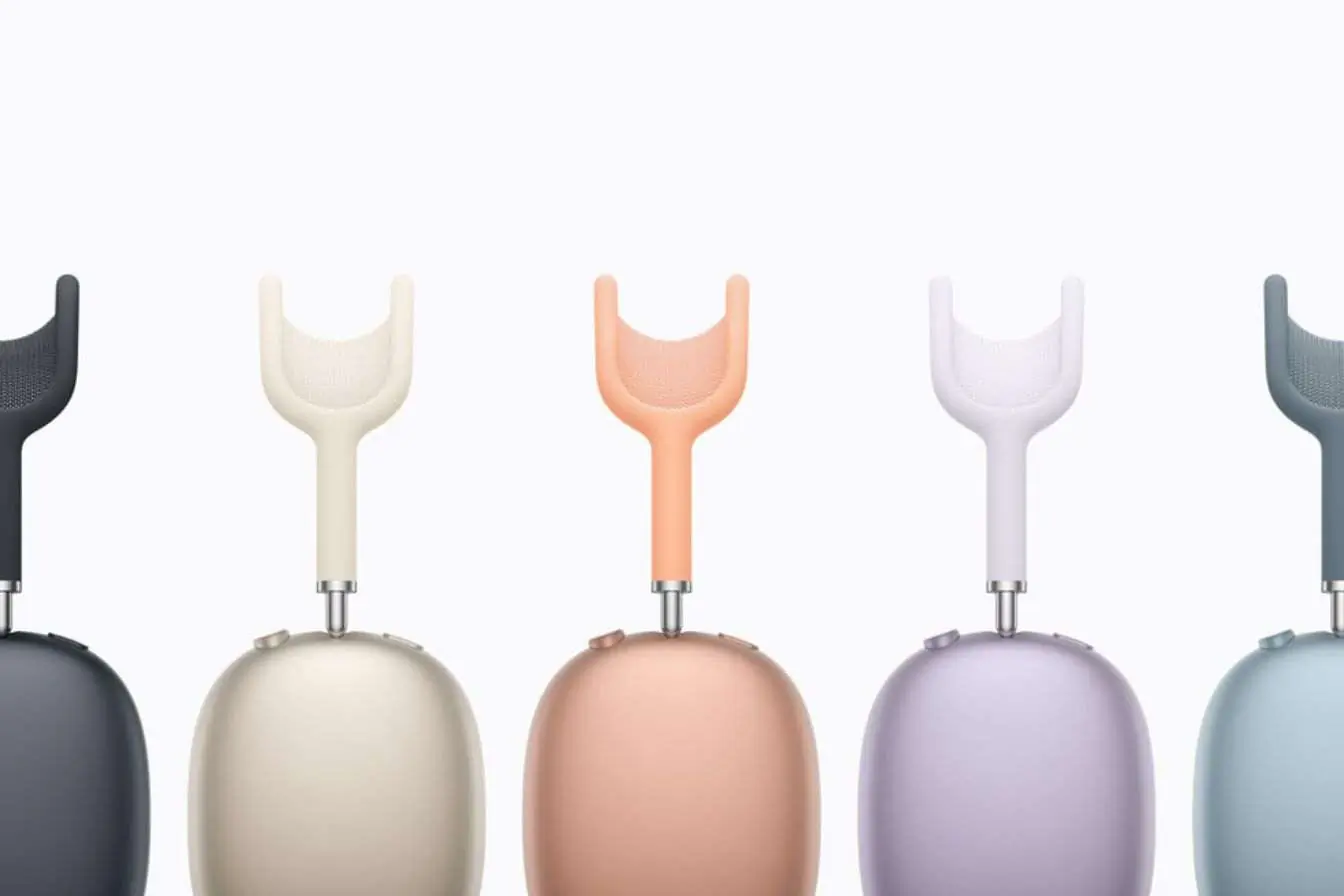
Les produits Apple sont connus pour leur facilité d’utilisation. Ceux-ci sont faciles à configurer, à connecter et à utiliser, même pour les débutants. Représentant le haut de gamme des écouteurs et casques chez la marque à la pomme, les AirPods ne font pas exception. Vous pouvez les connecter sans peine à n’importe quel appareil Apple, qu’il s’agisse d’un iPhone, un iPad ou un MacBook. Mais si vous AirPods se connectent à un appareil différent de celui de votre choix – disons qu’ils s’appairent automatiquement à votre iPhone alors que vous voulez écouter une vidéo sur votre MacBook -, la situation peut être délicate à rétablir. Voici comment connecter votre AirPods à un MacBook.
Si vous avez appairé vos AirPods à un appareil connecté à iCloud
L’un des grands avantages des produits Apple, c’est qu’ils sont tous liés avec iCloud. Si vous avez configuré vos AirPods avec un iPhone sur votre compte iCloud, vous devriez aussi pouvoir connecter automatiquement vos AirPods sur votre Mac. Vous n’avez qu’à vous assurer d’être connecté(e) à iCloud sur cet ordinateur avec le même Apple ID.
Pour vérifier, placez vos AirPods dans vos oreilles et, sur votre MacBook, allez dans le menu Apple, puis Réglages Système, et cliquez ensuite sur Bluetooth dans la barre latérale ou cliquez sur l’icône Bluetooth dans la barre de menu sur votre Mac. Vos AirPods devraient être dans la liste. Sélectionnez-les et la connexion devrait s’opérer.
Que faire si vos AirPods ne s’appairent pas automatiquement
Si vos AirPods ne sont pas sur la liste et ne s’appairent pas automatiquement, voici la marche à suivre :
- Assurez-vous que les AirPods (et l’étui) sont chargés. Vous pouvez avoir des soucis de connexion si la batterie est faible.
- Vous avez trois options pour aller dans les réglages Bluetooth de votre Mac. La plus simple est de cliquer sur l’icône Réglages Système dans le dock, puis sur Bluetooth. Vous êtes désormais dans les Préférences Bluetooth. Vous pouvez aussi cliquer sur le menu Apple, puis Réglages Système et Bluetooth.
- Vérifiez que le Bluetooth est activé et que le mode avion est bien désactivé sur votre Mac.
- Placez vos AirPods dans leur étui de recharge, fermez l’étui et ouvrez-le. Parfois, cela suffit. Trouvez le bouton de configuration à l’arrière de l’étui.
- Restez appuyé sur ce bouton jusqu’à voir une lumière blanche clignotante sur l’avant (ou le haut) de l’étui et gardez vos AirPods proches de votre MacBook.
- Retournez dans les réglages Bluetooth sur votre Mac et cherchez vos AirPods dans la liste des appareils.
- Lorsque vous les voyez, cliquez sur Connexion.
Autres astuces de débogage
Si l’audio de votre media est toujours lu sur les haut-parleurs de votre Mac au lieu de vos AirPods, assurez-vous que les AirPods sont bien sélectionnés en tant que périphérique de sortie pour l’audio. Allez dans le menu Bluetooth ou le menu déroulant du volume dans la barre de menu et cliquez sur la flèche sur « son », puis sélectionnez AirPods.
Comment faire passer vos AirPods automatiquement d’un appareil Apple à un autre
L’un des avantages de l’écosystème Apple est de pouvoir faire passer facilement vos AirPods d’un appareil à un autre, si vous avez une paire compatible, évidemment. Les AirPods de première génération ne le permettent pas, mais tous les autres modèles peuvent le faire.
Si vous avez déjà appairé vos AirPods avec votre iPhone et que vous êtes connecté(e) à votre compte Apple sur votre iPhone et votre Mac, vos AirPods devraient basculer entre vos appareils. Ainsi, lorsque vous utilisez vos AirPods avec votre iPhone et que vous lancez une vidéo sur votre MacBook, vos AirPods devraient basculer automatiquement sur votre Mac. Si ce n’est pas le cas, vous pouvez toujours les connecter manuellement depuis les réglages Bluetooth sur l’appareil désiré.
Si vous avez toujours des soucis techniques avec vos AirPods, vous pouvez aussi tenter de les réinitialiser.






