En bref
- Tous les ports USB ne servent pas aux mêmes usages.
- Les périphériques basiques peuvent se contenter des ports moins rapides.
- Les appareils performants méritent les connecteurs les plus puissants.
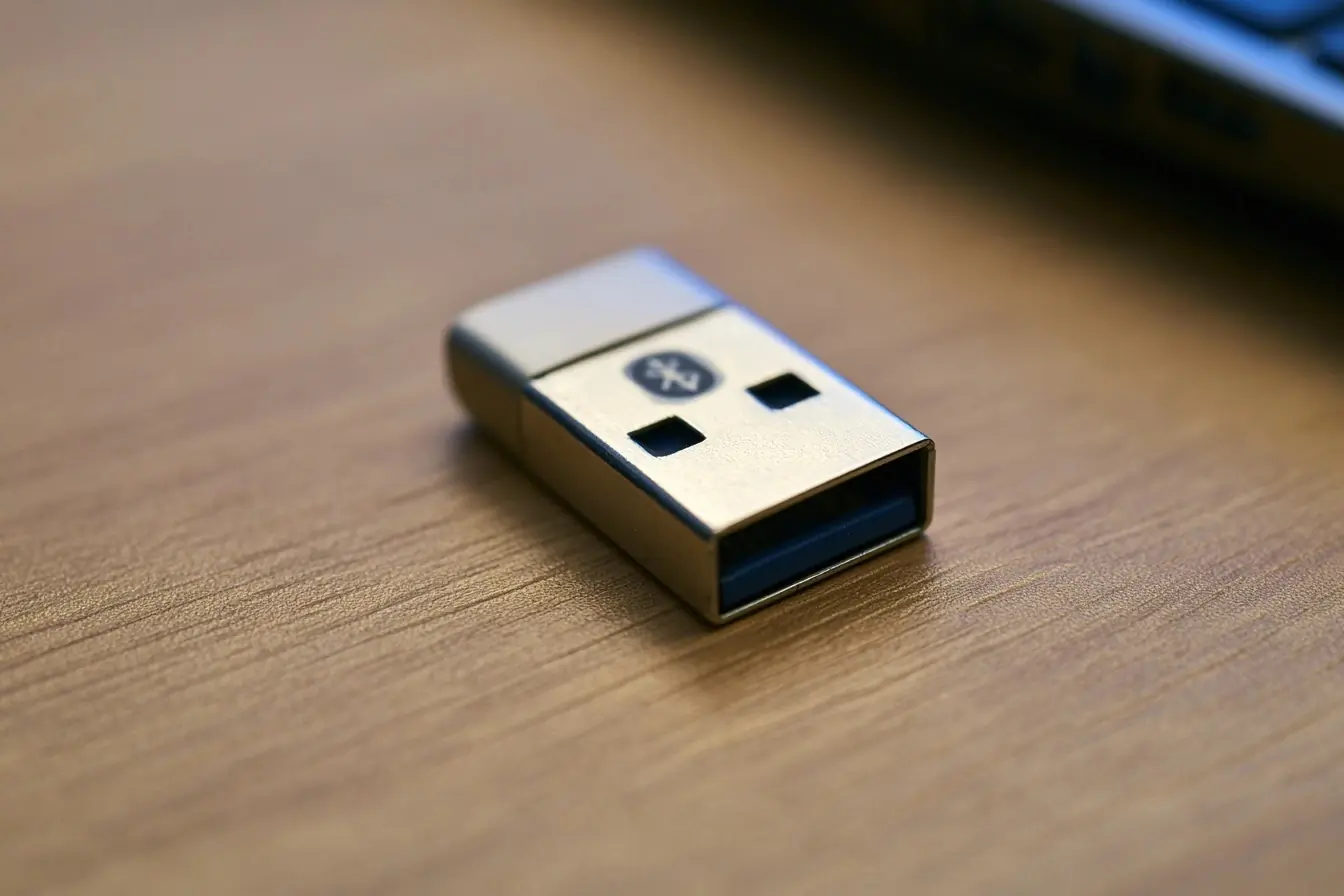
Vous pouvez brancher votre souris et votre clavier sur n’importe quel port USB. Ça fonctionnera. Le piège, c’est que ce choix anodin peut vous faire gaspiller vos meilleurs connecteurs pour des appareils qui, eux, en ont vraiment besoin.
Le port qui compte le moins est souvent le bon
Un clavier et une souris demandent très peu de bande passante et très peu de puissance. En gros, ils n’ont aucun besoin particulier en vitesse de transfert ou en recharge. Résultat, les brancher sur un port USB 2.0 reste le choix le plus logique dès que vous en avez un de libre.
Le raisonnement est simple. Si vous monopolisez un port USB 3.x, USB 3.2 Gen 2×2 ou USB4 avec un périphérique d’entrée, vous perdez une prise bien plus utile pour autre chose. Et ça, sur un PC portable un peu radin en connectique, vous le sentez vite.
Les ports rapides ont de meilleurs clients
Les ports les plus rapides doivent être réservés aux appareils qui savent vraiment les exploiter. Pensez aux SSD portables, aux clés USB rapides, aux disques externes, mais aussi à certains écrans ou hubs USB. Eux ont besoin du débit maximal pour donner leur meilleure perf.
Bon, c’est là que le conseil devient intéressant. Une souris n’ira pas mieux sur un port ultra rapide. Un SSD, si. Donc si vous avez le choix, il faut laisser les meilleurs ports libres pour les usages gourmands. Pas de miracle, juste du bon sens technique.
Les exceptions qui changent la règle
Il y a quand même des cas où brancher clavier et souris sur un port plus costaud se défend très bien. Le premier, c’est si vous passez par un hub USB-C ou un dock, et que ce hub accueille aussi des périphériques de stockage ou d’autres accessoires très demandeurs en bande passante. Là, il faut relier le hub à un port rapide adapté à l’ensemble.
Autre cas, un clavier avec hub USB intégré. Si ce hub propose des ports USB 3.x et que vous y branchez d’autres appareils, le clavier doit lui-même être relié à un port puissant sur l’ordinateur. Si ce hub ne sert qu’à faire passer la souris, un port plus modeste peut encore suffire. Clairement, tout dépend de votre montage.
USB-C, Type-A : le détail qui évite le gâchis
Sur un ordinateur qui mélange USB-C et USB Type-A, les ports USB-C offrent souvent, pas toujours, les débits les plus élevés. Du coup, si votre clavier ou votre souris utilise de l’USB-C, il peut être malin de passer par un câble USB-C vers USB-A pour libérer les meilleurs ports.
Bref, la règle tient en une ligne. Mettez votre clavier et votre souris sur les ports les moins ambitieux, et gardez les plus rapides pour les appareils qui peuvent vraiment faire la différence.