En bref
- Le partage de connexion USB offre une connexion plus stable et discrète qu’un hotspot Wi-Fi classique.
- Cette méthode fonctionne selon les appareils, avec quelques limites entre Android, iPhone et ordinateurs.
- Elle reste pratique pour un seul appareil, mais ne remplace pas totalement le Wi-Fi et consomme beaucoup de données.
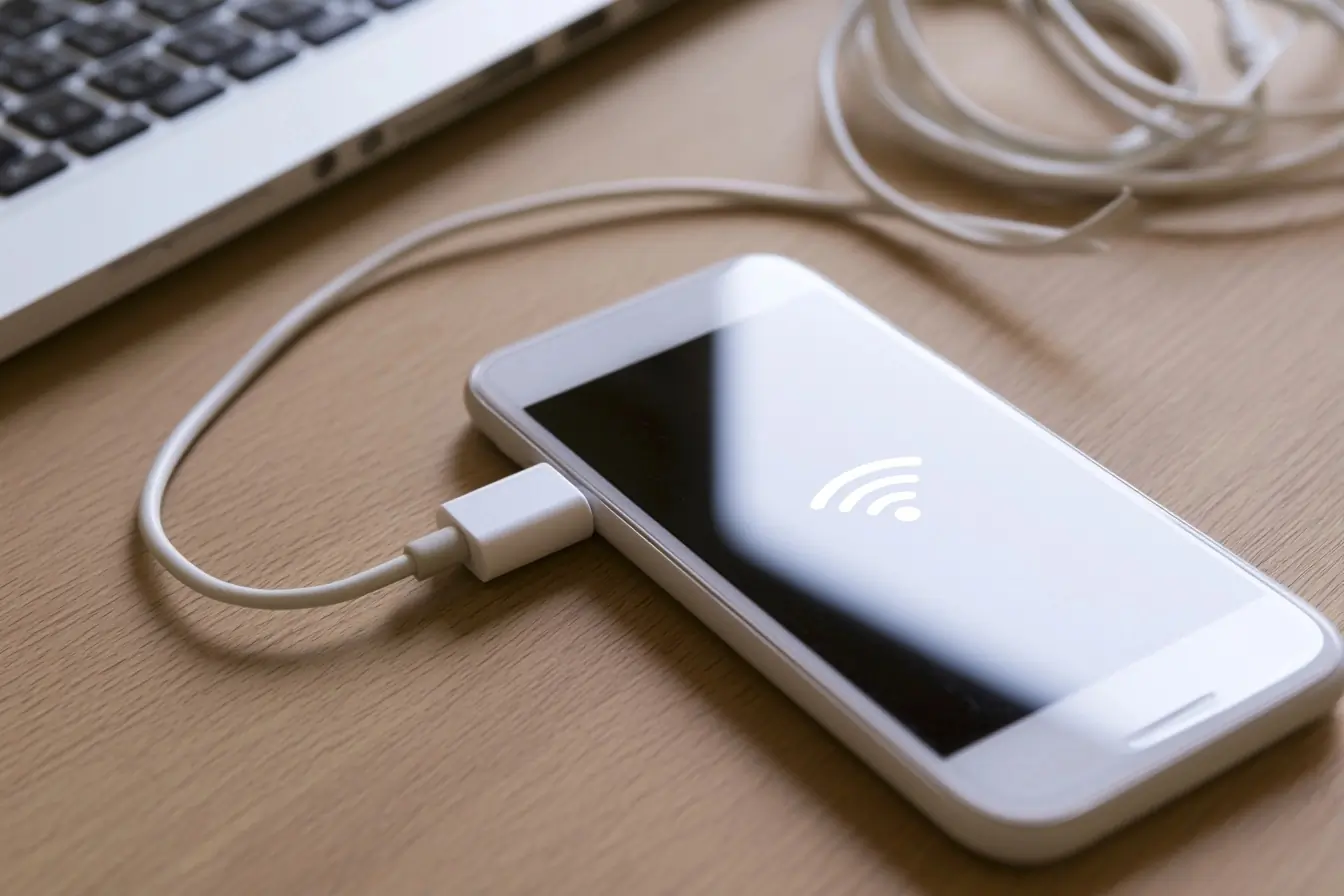
Quand le Wi-Fi public rame ou que vous n’avez pas envie d’exposer un réseau dans un aéroport, le partage de connexion USB redevient franchement utile. On y pense moins que au hotspot classique, mais pour brancher un laptop vite fait, ça peut être le bon réflexe.
Pourquoi le câble peut battre le sans-fil ?
Le hotspot Wi-Fi reste le plus simple pour la majorité des gens. Il connecte plusieurs appareils à la fois, il laisse le téléphone libre sur la table, et vous n’êtes pas collé à un câble. Bref, pour un usage normal, c’est lui le boss.
Mais le tethering USB a deux ou trois cartes solides dans sa manche. La connexion filaire peut être plus stable, surtout dans des lieux blindés comme les centres de convention ou les aéroports. Autre détail loin d’être idiot, vous ne diffusez pas de réseau visible autour de vous. Et pendant que ça tourne, le téléphone peut aussi se recharger. Pas mal de petits avantages, en fait.
Les réglages à connaître selon votre appareil
Il y a une grosse limite à connaître avant de brancher quoi que ce soit. Un téléphone Android ne peut pas partager sa connexion en USB vers un Mac. Dans ce cas, il faut repasser par le Wi-Fi. En revanche, le reste fonctionne, notamment Android vers Windows, ou iPhone vers Mac et Windows.
Sur Windows avec un iPhone, il peut falloir installer l’app Apple Devices ou iTunes pour Windows depuis le Microsoft Store.
Côté Android, il faut relier le téléphone au PC avec un câble USB, puis aller dans Réglages, Réseau et Internet, puis Point d’accès et partage de connexion. Sur certains modèles, le chemin passe plutôt par Connexions. Vous pouvez aussi rester appuyé sur le raccourci hotspot dans les réglages rapides pour y accéder plus vite. Ensuite, activez le partage USB. Si l’option est grisée, le souci vient souvent du câble, certains ne servent qu’à la charge.
Sur iPhone, branchez l’appareil à l’ordinateur, validez les demandes d’autorisation si elles apparaissent, puis ouvrez Réglages et Point d’accès personnel. Si vous ne l’avez jamais utilisé, il faut parfois passer par Réglages, Données cellulaires, puis configuration du point d’accès personnel. Il suffit ensuite d’activer l’option autorisant d’autres appareils à se connecter.
Ce que ça ne règle pas magiquement
Le partage USB a du sens pour un seul appareil, pas comme remplaçant total d’un hotspot. Si vous voulez connecter en même temps un laptop et une tablette, le Wi-Fi reste la meilleure solution.
Et il y a le vrai piège, la consommation de données. Un ordinateur portable peut siphonner un forfait très vite avec les mises à jour en arrière-plan ou la synchro cloud. Votre opérateur peut aussi limiter l’usage du hotspot, le facturer en plus, le décompter d’une enveloppe séparée, voire ne pas le prendre en charge.
Dernier rappel, simple mais important. Même avec un câble, vous dépendez toujours du réseau mobile du téléphone. Si la 4G ou la 5G décroche, la connexion suivra. Câble ou pas, le miracle n’existe pas.