En bref
- Le mode SOS sur iPhone ne signifie pas une panne totale : il permet encore les appels d’urgence via d’autres réseaux ou le satellite.
- En cas de problème réseau, plusieurs solutions existent : redémarrage, mode avion, mise à jour iOS, vérification SIM/eSIM et réglages opérateur.
- À l’étranger, le mode SOS vient souvent d’un roaming désactivé ou d’un problème de forfait mobile.
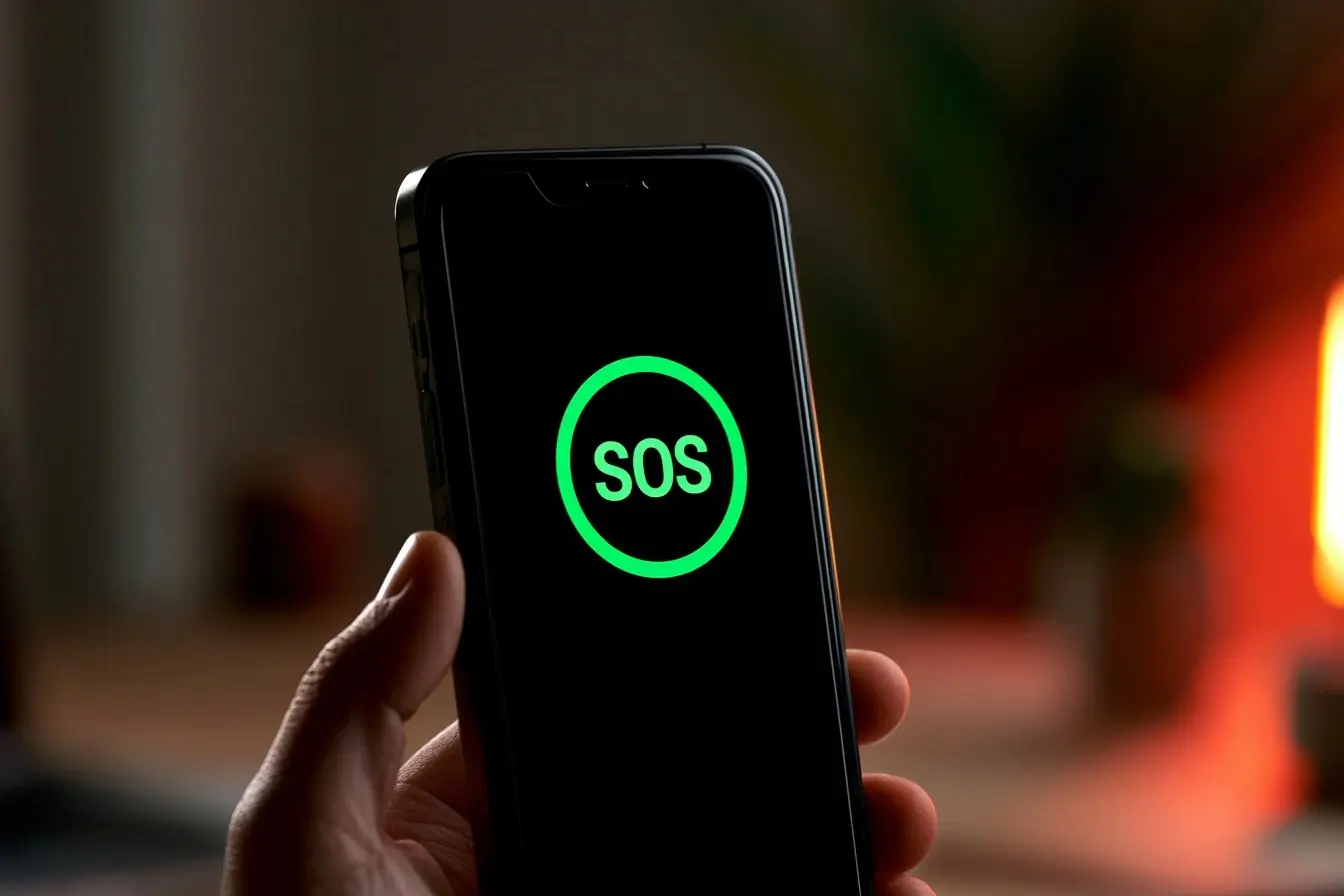
Voir SOS en haut de l’écran, ce n’est pas la même chose que perdre totalement le réseau. Et c’est là que pas mal de monde se fait avoir. Sur un iPhone, ce mode signifie que vous pouvez encore joindre les services d’urgence via d’autres réseaux cellulaires disponibles.
Sur les iPhone 14 et modèles plus récents, Apple ajoute même les appels et messages d’urgence par satellite. La fonction est disponible dans 18 pays, dont la France, les États-Unis, le Royaume-Uni, le Canada, le Japon ou encore l’Australie. Ce lien cellulaire ou satellite permet aussi de partager sa position, son identifiant médical, de demander une assistance routière et d’alerter ses proches en cas d’urgence. Si votre barre d’état affiche plutôt No Service ou Searching, là, c’est plus sec, aucun appel ni SMS ne passe.
Ce que l’iPhone peut encore faire en mode SOS
Si vous partez hors réseau, Apple conseille de préparer le coup avec son guide sur l’Emergency SOS par satellite et avec l’assistant de connexion prévu pour tester la liaison. Clairement, ce n’est pas un détail pour ceux qui bougent loin des zones couvertes.
Mais quand le mode SOS s’invite en pleine ville, il faut fouiller ailleurs.
Les réglages à tenter avant de paniquer
Premier réflexe, passer en mode avion pendant au moins 15 secondes, puis revenir au réseau mobile. Si ça ne change rien, redémarrez l’iPhone ou l’iPad. Oui, le vieux réflexe marche encore quand même.
Ensuite, vérifiez iOS. Dans Réglages, Général, Mise à jour logicielle, installez la dernière version disponible. C’est aussi l’endroit où activer les mises à jour automatiques. Puis regardez la section Cellulaire pour contrôler vos SIM et eSIM. Si une ligne est coupée, il faut la réactiver. Avec une carte physique, retirez-la puis remettez-la.
Le souci peut aussi venir de l’opérateur. Vous pouvez chercher une mise à jour des réglages opérateur dans Général. Si tout est déjà à jour, il faut vérifier en Wi-Fi que vous êtes bien dans la zone de couverture, que votre appareil n’a pas été bloqué par l’opérateur et que votre compte est toujours actif. Et si le problème traîne, l’app Apple Support permet, sur iOS 18 ou plus, de lancer un diagnostic directement sur le téléphone.
Le cas classique à l’étranger, le roaming oublié
Là, c’est le grand classique. En voyage, le mode SOS apparaît souvent parce que l’itinérance des données n’est pas activée. Dans Réglages, Cellulaire, choisissez la bonne ligne de données, puis ouvrez Options de données cellulaires pour activer le Data Roaming.
Faites-le avec prudence, parce que ça peut ajouter des frais. Mieux vaut vérifier les options internationales de votre forfait avant de partir. Si vous utilisez une eSIM de voyage, Apple recommande aussi de couper l’autre ligne ou d’activer la bascule des données cellulaires pour profiter des deux forfaits. Plus de couverture, oui. Mais potentiellement une facture qui pique.