En bref
- Les photos floues sur iPhone sont souvent dues au manque de lumière, aux mouvements ou à une mise au point difficile, pas seulement à un objectif sale.
- Le verrouillage AE/AF, le mode Nuit et une résolution adaptée permettent d’obtenir des images plus nettes.
- Pour améliorer les résultats, des applications photo spécialisées ou un trépied peuvent limiter le flou et le bruit.
Les photos floues sur iPhone, ce n’est pas juste une histoire de lentille cracra. Le vrai coupable, très souvent, c’est la combinaison entre faible lumière, autofocus qui patine et petits mouvements au pire moment. Et là, même un bon smartphone peut sortir une image molle.
Le flou ne vient pas toujours de l’objectif
Avant de toucher aux réglages de votre iPhone, il faut quand même vérifier l’évidence. Si l’objectif est sale, mieux vaut retirer la coque et nettoyer avec un chiffon microfibre. Pas le coin du t-shirt, pas un mouchoir. Si une trace résiste, un peu d’eau distillée sur le chiffon, très légèrement, suffit.
Mais le cœur du problème est souvent ailleurs. En basse lumière, l’appareil a plus de mal à faire la mise au point, ralentit la capture et laisse apparaître plus de bruit. Résultat, des photos ou vidéos qui semblent floues, granuleuses, parfois carrément pâteuses après compression. Bref, le flou n’est pas toujours un bug, c’est parfois juste la physique qui gagne.
Les réglages qui évitent les clichés mous
Du côté des réglages, premier réflexe, aller dans Réglages > Appareil photo sur l’iPhone. La résolution tout en haut mérite un coup d’œil. Le minimum à viser, c’est au-dessus de 720p si vous voulez une image plus propre.
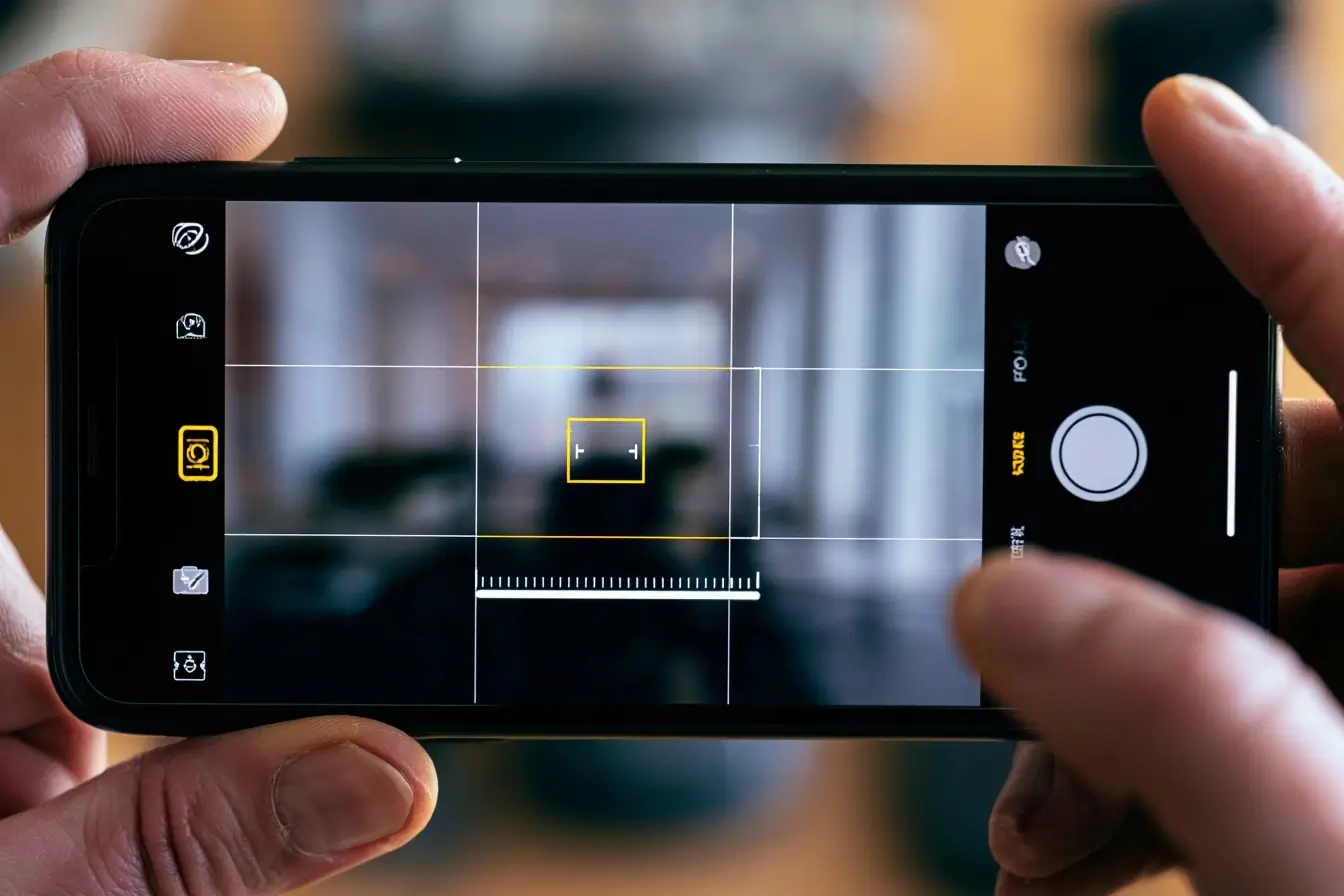
L’astuce la plus utile n’est pourtant pas cachée dans un menu. Dans l’appareil photo, vous pouvez maintenir le doigt sur la zone à garder nette jusqu’à voir apparaître « AE/AF LOCK ». Ce verrouillage évite que l’autofocus parte faire sa vie dès qu’un sujet bouge ou qu’une source lumineuse entre dans le cadre. C’est tout bête, et ça sauve pas mal de prises.
Sur les modèles iPhone 11 et plus récents, le Mode Nuit, repérable avec l’icône en forme de lune, aide aussi beaucoup. Il s’active automatiquement en faible lumière et cherche à éclaircir l’image tout en récupérant davantage de détails. Pas magique, mais franchement utile.
Quand il faut une appli, ou carrément un trépied
Si vous voulez aller plus loin, l’app photo native atteint vite ses limites. Pour jouer sur la vitesse d’obturation ou l’ISO, il faut passer par une appli tierce comme Camera+. Une vitesse trop lente ajoute du flou de mouvement, un ISO trop élevé dégrade l’image avec plus de bruit. Sur un ancien iPhone, ce genre d’appli peut vraiment faire la différence.
Et puis il y a la solution la moins sexy, mais la plus efficace, le trépied. En longue exposition ou en basse lumière, il garde le téléphone immobile et évite que le moindre tremblement transforme une belle scène en photo ratée. Pas très glamour, mais redoutable.