En bref
- Le nombre d’écrans dépend de la puce du MacBook, de 1 sur le Neo à 4 sur le M5 Max.
- Les docks ne permettent pas de dépasser la limite fixée par Apple.
- DisplayLink permet d’ajouter des écrans, mais avec des restrictions.
Chez Apple, le nombre d’écrans externes sur un MacBook ne dépend pas d’abord des ports. Il dépend de la puce. Et ça change beaucoup de choses au moment d’acheter, parce qu’un modèle d’entrée de gamme peut avoir l’air correct sur la fiche technique, puis se prendre un mur dès qu’on veut monter un vrai setup bureau.
La hiérarchie actuelle est plus simple qu’elle n’en a l’air
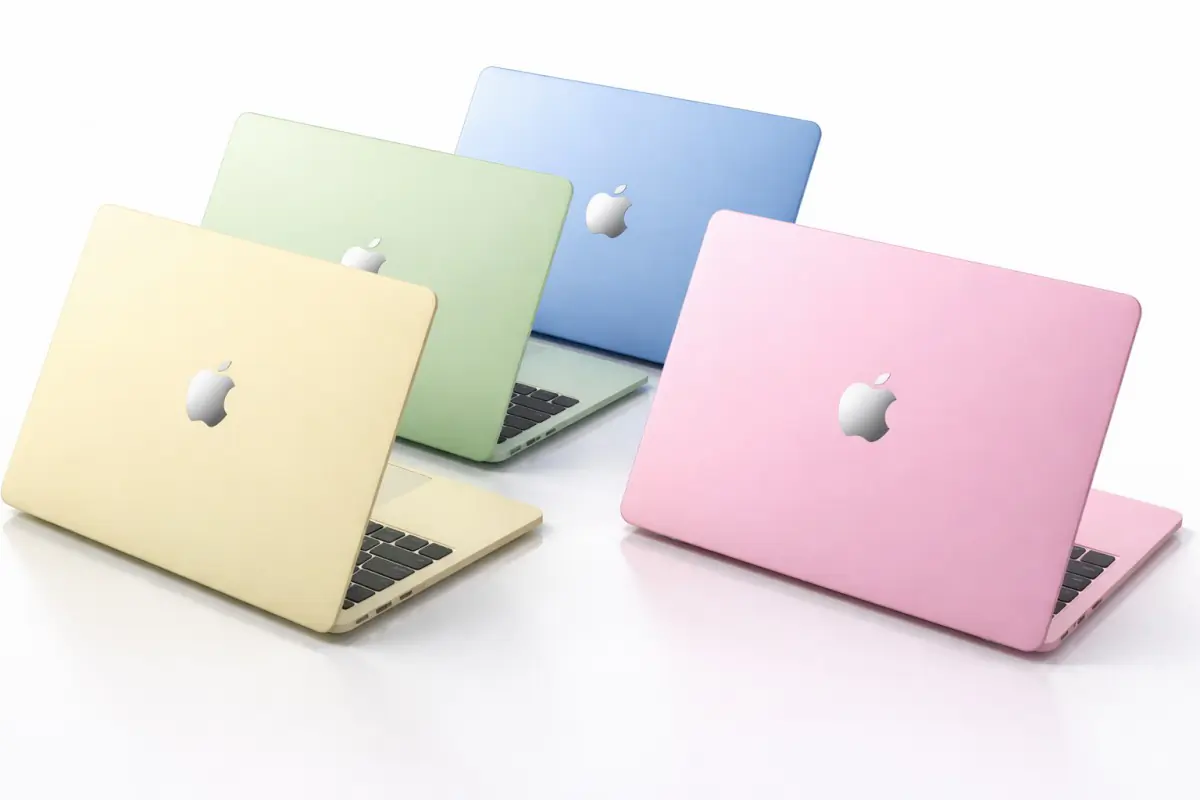
Sur la gamme actuelle d’Apple, le plafond est clair. Le MacBook Neo gère un seul écran externe. Le MacBook Air M5 monte à deux, tout comme le MacBook Pro M5. Le MacBook Pro M5 Pro passe à trois, et le MacBook Pro M5 Max grimpe à quatre.
Point important, et ça évite de se faire de faux espoirs, fermer le capot ne change pas la donne. Le mode clamshell n’augmente pas la limite officielle. Résultat, un MacBook qui plafonne à deux écrans restera à deux, écran interne allumé ou non. Pas de bonus caché.
Résolution et fréquence, là où le détail compte vraiment
C’est là que ça devient plus technique. Les résolutions et le rafraîchissement modifient les combinaisons possibles. Sur les MacBook Air M5 et MacBook Pro M5, un seul écran peut aller jusqu’à 8K à 60 Hz, 5K à 120 Hz ou 4K à 240 Hz. Avec deux écrans, on redescend à deux 6K à 60 Hz ou deux 4K à 144 Hz.
Le MacBook Pro M5 Pro garde ces possibilités sur un écran. Avec deux, il peut mélanger un premier écran allant jusqu’à 8K 60 Hz, 5K 120 Hz ou 4K 240 Hz, puis un second jusqu’à 5K 120 Hz ou 4K 200 Hz. Avec trois écrans, on arrive à trois 6K 60 Hz ou trois 4K 144 Hz. Le MacBook Pro M5 Max, lui, peut notamment sortir deux 8K 60 Hz, ou quatre 6K 60 Hz, ou encore quatre 4K 144 Hz. Là, on parle enfin d’une machine de station de travail, pas d’un bureau bricolé.
Le cas du MacBook Neo, pratique mais vite coincé
Le MacBook Neo est le plus limité. Il a bien deux ports USB-C, mais un seul peut envoyer de la vidéo, celui placé vers l’arrière, en USB 3. Son maximum est fixé à 4K 60 Hz sur un écran externe.
L’autre port, à l’avant, reste en USB 2. Pas de signal vidéo, juste des accessoires modestes ou la recharge. Et comme le Neo n’est pas compatible Thunderbolt, tout l’écosystème d’écrans et d’accessoires qui repose dessus sort du tableau. Pour un coin télétravail simple, ça passe. Pour du multi-moniteur, non.
Docks, hubs et DisplayLink, utiles mais pas magiques
Un dock Thunderbolt de qualité peut simplifier la vie sur un MacBook Air ou un MacBook Pro, avec écrans, stockage, réseau, clavier, souris et alimentation sur un seul câble. Mais il n’augmente pas la limite officielle fixée par Apple. Même punition pour les hubs USB avec HDMI ou DisplayPort.
Si vous voulez dépasser cette limite, il reste DisplayLink. Il faut un dock ou un adaptateur compatible, l’app DisplayLink Manager et l’autorisation d’enregistrement d’écran dans macOS. Pour de la bureautique, ça peut suffire. Pour le jeu, clairement, ce n’est pas l’idée du siècle. Et certains flux protégés, comme Netflix, Disney+ ou YouTube TV, peuvent même ne pas fonctionner tant qu’un écran DisplayLink est branché. Mieux vaut garder ça en solution de secours.
Pour les anciens MacBook, les règles peuvent varier, parfois même avec un gain quand le portable est fermé. Le plus simple reste d’aller dans Apple > À propos de ce Mac, puis de vérifier la fiche du modèle concerné sur le site d’Apple.