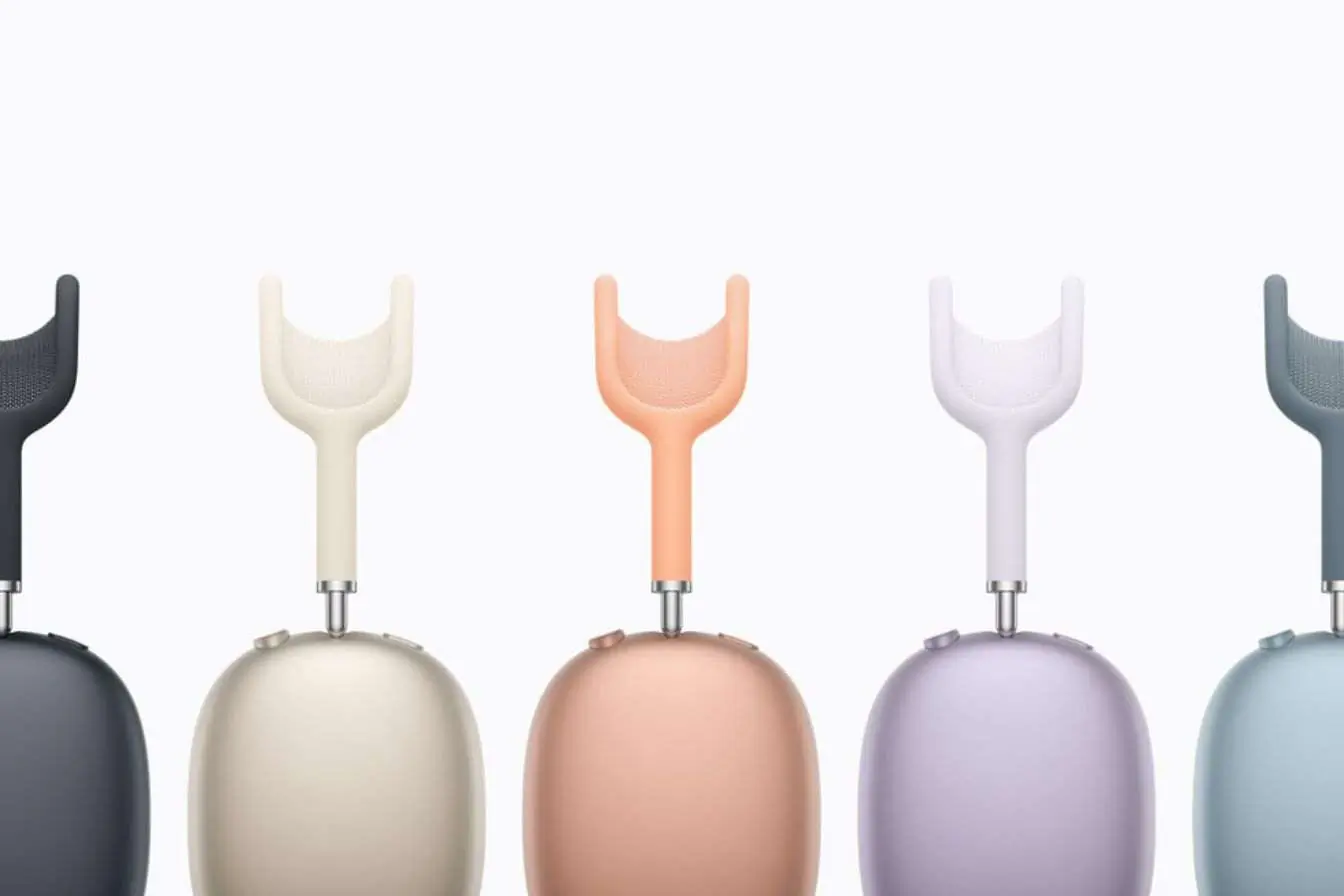
Si l’un de vos AirPods semble ne plus vouloir fonctionner, pas de panique. Il y a une solution assez simple. Cette même procédure s’applique aux AirPods, AirPods 2, AirPods 3, première génération d’AirPods Pro et aux récents AirPods Pro 2.
Si vous avez des soucis avec vos Apple AirPods, c’est peut-être une bonne idée que de vérifier que le Bluetooth sur votre iPhone est activé. Pour ce faire, balayez depuis le coin supérieur droit de l’écran pour afficher le Centre de Contrôle. Ensuite, assurez-vous que le cercle avec le symbole Bluetooth est bleu. Si ce n’est pas le cas, tapotez dessus pour activer le Bluetooth.
S’assurez que le logiciel de votre iPhone (iOS) est à jour est aussi un bon moyen d’éviter d’éventuels soucis avec ses AirPods. Les mises à jour logicielles incluent souvent des correctifs de sécurité et viennent parfois ajouter des fonctionnalités à vos AirPods. Autrement dit, il est préférable d’être à jour de ce côté. Pour ce faire, allez dans Réglages, tapotez sur Général et sélectionnez Mise à jour logicielle.
Comment gérer un AirPods qui ne fonctionne pas
- Remettez les deux AirPods dans leur étui de recharge et assurez-vous qu’ils soient justement en charge. Laissez-les charger pendant 30 secondes.
- Ouvrez l’étui près de votre iPhone ou iPad et attendez qu’ils apparaissent sur l’écran de votre appareil.
- Mettez les AirPods dans vos oreilles et lancez de la musique ou une vidéo pour vous assurer que l’audio fonctionne bien des deux côtés.
Comment réinitialiser vos AirPods
- Pour commencer, assurez-vous que vos AirPods sont dans leur étui de recharge avec le couvercle fermé.
- Après 30 secondes, ouvrez l’étui pour connecter vos AirPods à votre iPhone ou iPad. Lancez le menu Réglages sur votre appareil et tapotez sur Bluetooth.
- Trouvez vos AirPods dans la liste des appareils Bluetooth et tapotez sur le symbole i à côté.
- Choisissez Oublier cet appareil. Il vous faut peut-être faire défiler pour trouver cette option.
- Une fois que vos AirPods sont oubliés, ouvrez l’étui de charge et restez appuyé sur le bouton à l’arrière pendant environ 15 secondes. La lumière sur l’avant de l’étui devrait clignoter en blanc.
- Maintenant, laissez vos AirPods dans leur étui avec le couvercle ouvert près de votre iPhone ou iPad. Vous devriez voir apparaître les instructions pour les appairer de nouveau, comme vous l’avez fait la toute première fois.
Réinitialiser ses AirPods corrige d’ordinaire ce problème, mais si vous avez toujours des soucis avec un AirPods, ou les deux, vérifiez aussi qu’il n’y a pas de petites saletés qui obstruent la sortie du haut-parleur. Si c’est le cas, nettoyez-le.






