En bref
- Les fonctions d’urgence de l’iPhone sont surtout utiles si elles sont configurées avant un accident.
- Fiche médicale, contacts d’urgence et SOS permettent de transmettre rapidement les bonnes informations.
- Sur les modèles récents, le satellite peut prendre le relais lorsque le réseau mobile manque.
Quand ça part en vrille, vous n’avez pas le temps de fouiller dans les réglages. C’est tout le sujet ici : les fonctions d’urgence de l’iPhone sont utiles seulement si elles ont été configurées avant.
Le réglage que personne ne fait, jusqu’au jour où
Chez Apple, ces outils existent depuis iOS 2014, et les secours savent déjà où regarder. Ouvrez l’app Santé, touchez votre photo de profil en haut à droite, puis Fiche médicale. C’est là que tout commence.
Il faut surtout activer Afficher si verrouillé. Sinon, votre téléphone garde les bonnes infos pour lui, ce qui rate un peu le concept. L’option de partage pendant un appel d’urgence transmet aussi les éléments importants au 911.
Ensuite, vous remplissez l’essentiel : âge, traitements en cours, allergies, pathologies. Vous pouvez aussi ajouter taille, poids, groupe sanguin et une note libre pour ce qui ne rentre nulle part ailleurs. Pour les secouristes, c’est du temps gagné. Et parfois bien plus.
Les bons contacts, pas juste un seul nom
Sur cette même page, vous pouvez ajouter des contacts d’urgence. Le principe est simple : choisir des personnes dans votre carnet d’adresses, puis indiquer le lien avec vous.
Mieux vaut en mettre plusieurs. Si la première personne ne répond pas, la seconde peut prendre le relais. Ces contacts peuvent être consultés par des professionnels de santé, ou par quelqu’un qui retrouve votre téléphone, pour prévenir vos proches de ce qui se passe.
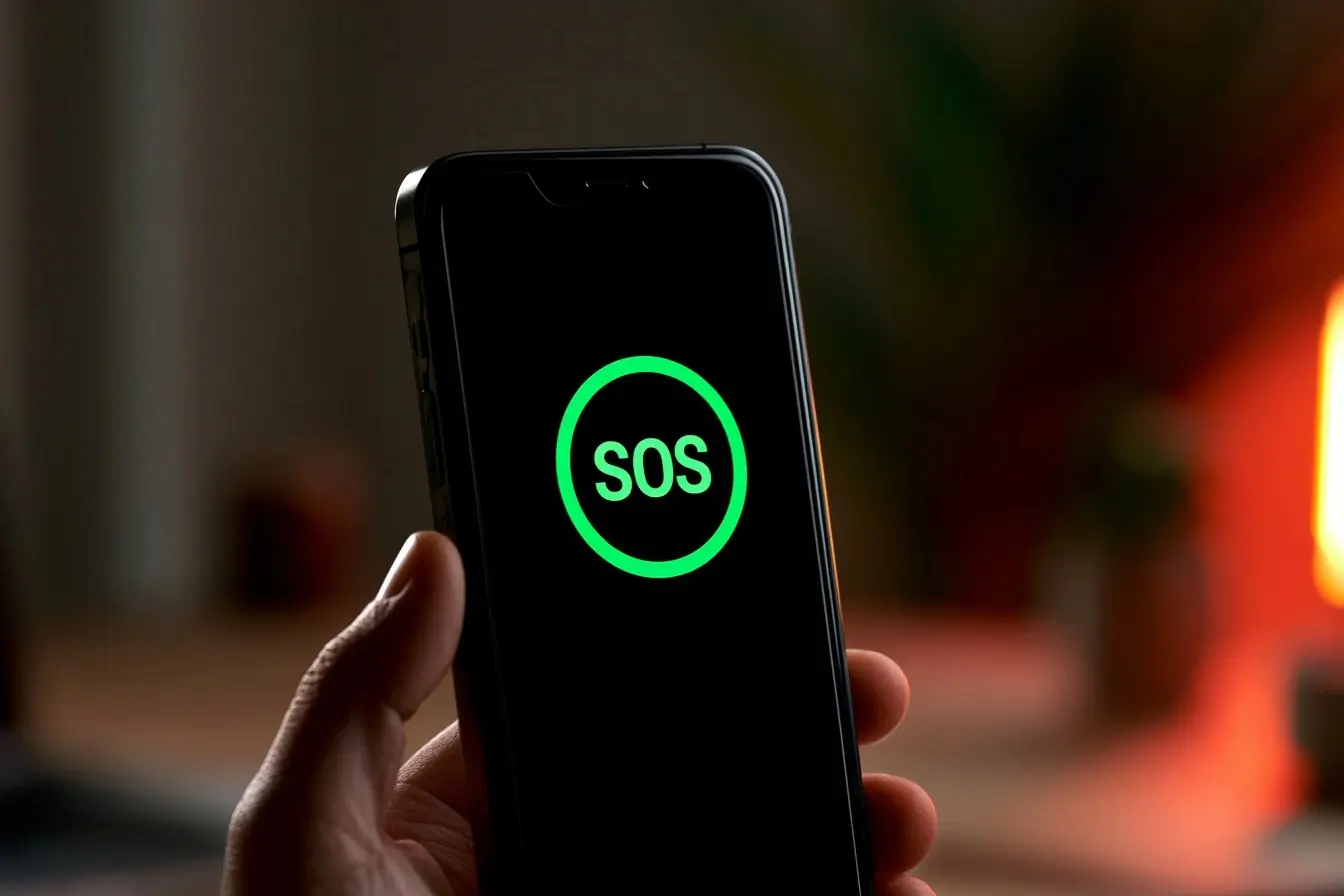
Et ce n’est pas tout. Quand vous utilisez Emergency SOS, ces personnes reçoivent aussi une alerte avec votre position. Pour revoir ça, direction l’app Réglages, puis le menu SOS d’urgence.
Le faux geste de mise hors tension qui peut lancer un appel
Le raccourci par défaut reprend presque celui de l’extinction : bouton latéral plus un bouton de volume. Sauf qu’il faut maintenir plus longtemps. Là, un compte à rebours démarre avec une alarme sonore, histoire d’éviter l’appel involontaire au 911.
Vous pouvez aussi activer l’appel avec 5 pressions sur le bouton latéral. Plus rapide, oui. Plus simple à déclencher par erreur aussi, clairement. Et si vous coupez l’alarme avec l’option d’appel silencieux, vous augmentez encore ce risque.
Même sans ces options, le curseur d’appel d’urgence reste disponible sur l’écran d’extinction. Il y a aussi l’appel après crash grave, pratique si vous ne pouvez plus agir vous-même. En revanche, pas de raccourci via le bouton Action.
Les fonctions cachées à connaître aussi
Il y a un autre outil malin : Emergency Bypass. Pour un contact précis, la sonnerie ou le SMS peut passer même si l’iPhone est en silencieux ou dans un mode Concentration. À utiliser avec parcimonie, sinon réveil garanti à 3 heures du mat.
Ça se règle dans l’app Contacts, en modifiant une fiche puis la sonnerie ou la tonalité de message. Pas de réglage global pour tous les contacts d’urgence, dommage. Mais vous pouvez aussi ajouter ici un contact oublié.
Enfin, dans certaines zones des États-Unis, l’envoi d’un texto au 911 existe. Appeler reste préférable, mais si parler vous met en danger ou si vous ne pouvez pas parler, ce backup peut compter. Et sur les iPhone 14 et plus récents, les messages d’urgence par satellite, voire un appel sans réseau, sont aussi de la partie via le Centre de contrôle.