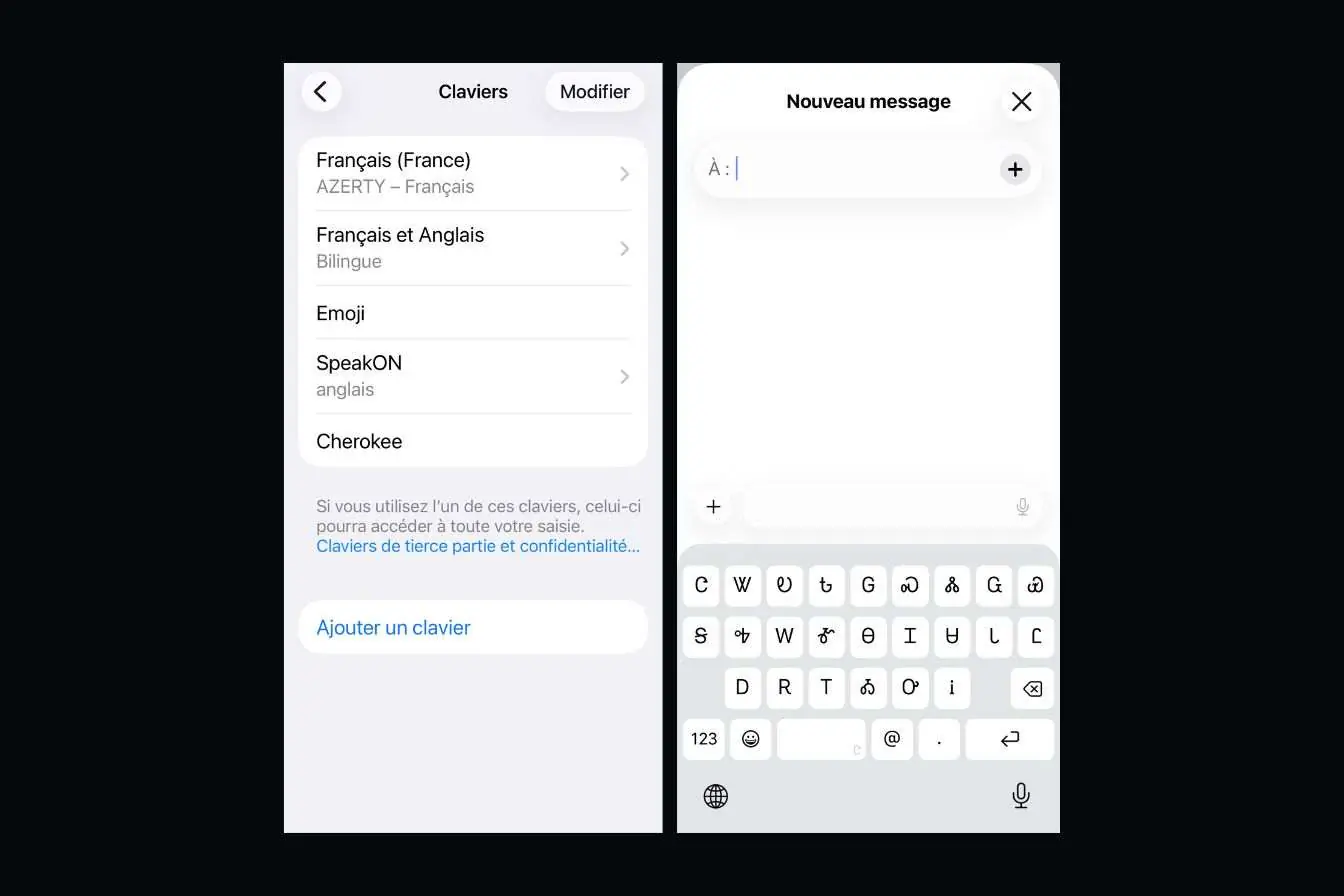
Lorsque vous supprimez une app de l’écran d’accueil ou que vous activez la lampe torche sur l’écran de verrouillage, l’iPhone émet une petite vibration, un retour haptique, dans son terme technique. Et vous pouvez désormais utiliser ce retour haptique sur votre clavier pour améliorer votre expérience de saisie.
iOS 16 intègre le retour tactile sur le clavier
Au lieu de ces bruits auxquels vous êtes probablement habitués, le retour haptique offre un moyen silencieux d’avoir une expérience immersive quand vous utilisez l’iPhone. Si vous êtes fan de cette fonctionnalité, vous serez ravi(e) d’apprendre que, avec la sortie d’iOS 16, l’intégration du retour haptique se propage a d’autres éléments de l’iPhone.
Grâce à iOS 16, vous pouvez profiter du retour haptique lorsque vous utilisez le clavier virtuel de l’iPhone. Que ce soit lorsque vous envoyez un message texte ou rédigez un email, chaque fois que vous tapez sur une touche, vous aurez une petite vibration en retour, vous donnant une petite sensation physique sur ce clavier virtuel.
Pour une meilleure expérience de saisie
Cependant, vous devait activer manuellement la fonctionnalité pour votre clavier sur iOS. Voici la marche à suivre.
Avant de vous lancer, assurez-vous que votre iPhone est bien sous iOS 16. Pour activer le retour haptique sur le clavier :
- Ouvrez l’app Réglages.
- Allez dans « Sons et vibrations ».
- Tapotez sur « Retour clavier ».
- Activez l’option « Tactile ».
Dès que le retour tactile est activé, vous ressentirez une petite vibration chaque fois que vous tapotez sur une touche, que ce soit la touche Espace, une lettre ou même un retour chariot. Le retour tactile fonctionne aussi que l’iPhone soit en mode silencieux ou non.
À noter, Apple a ajouté une note sur sa page d’aide pour le retour tactile, déclarant que « Activer le retour tactile peut affecter l’autonomie de votre iPhone. » Il n’y a aucune autre explication. Impossible de savoir combien de batterie cette fonctionnalité peut consommer, mais cela doit être significatif si Apple a pris le soin de communiquer dessus. Si vous vous inquiétez de l’autonomie, vous voudrez probablement le désactiver, d’autant plus que le passage en mode économie d’énergie ne le désactive pas.






