Les assistants numériques vocaux comme Alexa, Siri et Google Assistant deviennent constamment plus intelligents. Ils disposent d’un très grand nombre de fonctionnalités, certaines bien cachées, et les skills tiers d’Alexa et autres routines permettent d’aller plus loin encore. Mais tout n’est pas nécessairement bon à garder. Désactiver certaines fonctionnalités sur les enceintes et écrans Amazon Echo peut permettre de les rendre plus sûrs.
Que vous souhaitiez protéger votre privée ou ne voudriez pas que vos proches « s’invitent » chez vous ou plus simplement qu’Alexa arrête de répéter vos questions et vos commandes, voici six fonctionnalités que vous devriez désactiver dans l’application Alexa.
Désactiver la fonction Drop In sur votre Amazon Echo
Drop In est une fonction sympathique pour que vos proches restent près de vous quand vous ne pouvez pas le faire physiquement, par exemple. Contrairement à un appel téléphonique, les Drop In n’ont pas besoin que vous répondiez à l’appel. La voix de l’appelant se fait immédiatement entendre. Plutôt chouette la première fois, mais il est facile d’oublier que les personnes autorisées peuvent s’inviter ainsi chez vous n’importe quand, sans prévenir. D’où l’intérêt, peut-être, de le désactiver.
Dans l’application Alexa, tapotez sur Appareils > Echo & Alexa. Sélectionnez l’appareil puis tapotez sur Communications > Drop In et désactivez la fonction ou restreignez-la à certains appareils.
Désactiver Hunches sur votre Amazon Echo
Ces deux dernières années, Amazon a développé l’utilisation des Hunches, ces questions que Alexa vous posent parfois après une interaction. Parfois, ces suggestions sont utiles, par exemple quand le système vous propose de verrouiller votre porte la nuit ou vous propose une nouvelle manière d’utiliser les timers, mais cela peut être ennuyeux lorsque vous êtes occupé(e) ailleurs et que vous aimeriez que votre assistant se taise.
Pour désactiver Hunches, ouvrez l’application Alexa et tapotez sur Plus puis Paramètres et Hunches. Vous pouvez aussi simplement demander à Alexa : « désactive Hunches ».
Empêcher Amazon d’accéder à vos enregistrements audio
Par défaut, Amazon fait adhérer ses utilisateurs à son programme d’utilisation des enregistrements audio pour améliorer son produit. Si cette idée ne vous plait pas, désactiver l’option est une bonne idée.
Pour ce faire, dans l’application Alexa, direction Paramètres > Vie privée Alexa > Gérer les données Alexa. De là, sélectionnez « Choisir combien de temps garder les enregistrements > Ne pas les garder > Confirmer ». Ensuite, faites défiler jusqu’à Aider à améliorer Alexa et désactiver l’option Utilisation des enregistrements vocaux. Sur cette même page, vous pouvez aussi configurer le système pour faire effacer automatiquement vos enregistrements après trois mois.
Gérer les permissions des Skills de votre Amazon Echo
Toujours sur la page Vie privée, un autre menu très intéressant est celui de la gestion des permissions des skills. Vous pouvez voir quels skills veulent accéder à vos informations, de votre adresse à vos informations de paiement Amazon Prime, par exemple. La plupart de ces permissions sont par défaut sur off, mais il est bon de vérifier de temps à autre ce qu’il en est.
Pour contrôler ces permissions, tapotez sur Plus > Paramètres > Vie privée > Gérer les permissions des skills. Choisissez le type de données que vous voulez contrôler et activer ou désactiver chaque skill.
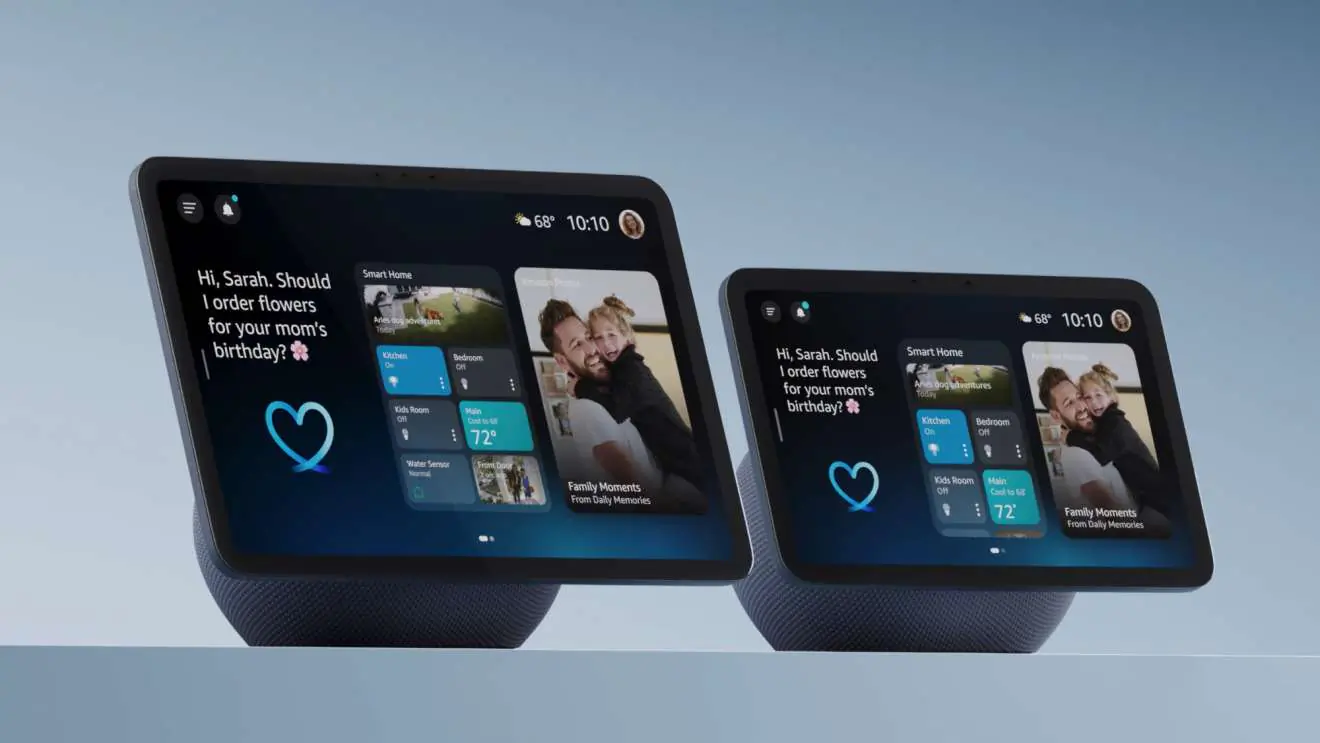
Désactiver la caméra de votre Echo Show
C’est très simple mais très facile à oublier. Si vous avez un Echo Show, assurez-vous que la caméra est désactivée ou couverte lorsque vous n’utilisez pas l’appareil. Pirater une webcam ou une caméra quelconque est une méthode bien connue pour espionner les gens – une méthode que mêmes les gouvernements utilisent -. Garder la caméra désactivée est un moyen simple de se protéger.
Pour ce faire, utilisez simplement l’interrupteur physique sur l’appareil Echo Show.
Activer le Mode Bref de votre Amazon Echo
Techniquement, ce n’est pas une désactivation mais l’activation du Mode Bref va venir désactiver le côté perroquet d’Alexa. L’assistant ne répètera plus la moindre de vos questions et commandes.
Pour activer le Mode Bref, dans l’application Alexa, tapotez sur Plus > Paramètres > Réponses vocales. Activez le Mode Bref (et le très utile Mode Chuchotement, si vous le voulez).






