Notre avis
Note finale
8/10
Le GEEKOM A5 2027 ne mise pas sur les technologies les plus récentes, mais notre configuration Ryzen 7 7730U, 16 Go de RAM et SSD de 512 Go constitue une très bonne porte d'entrée vers le homelab. Il peut commencer simplement avec quelques services domestiques puis évoluer progressivement grâce à sa RAM remplaçable et ses nombreuses possibilités de stockage. Une machine plus intéressante par sa polyvalence et son endurance que par ses performances brutes.
Notes
- Design8/10
- Connectiques8/10
- Performances8/10
Avantages
- La RAM remplaçable jusqu'à 64 Go
- Les trois possibilités de stockage
- Une excellente base pour découvrir le homelab
Inconvénients
- Le Ryzen 7 7730U commence à dater
- Toujours de la DDR4
- Les 512 Go finiront par être limitants si l'on ajoute beaucoup de multimédia
Design : compact et pensé pour durer
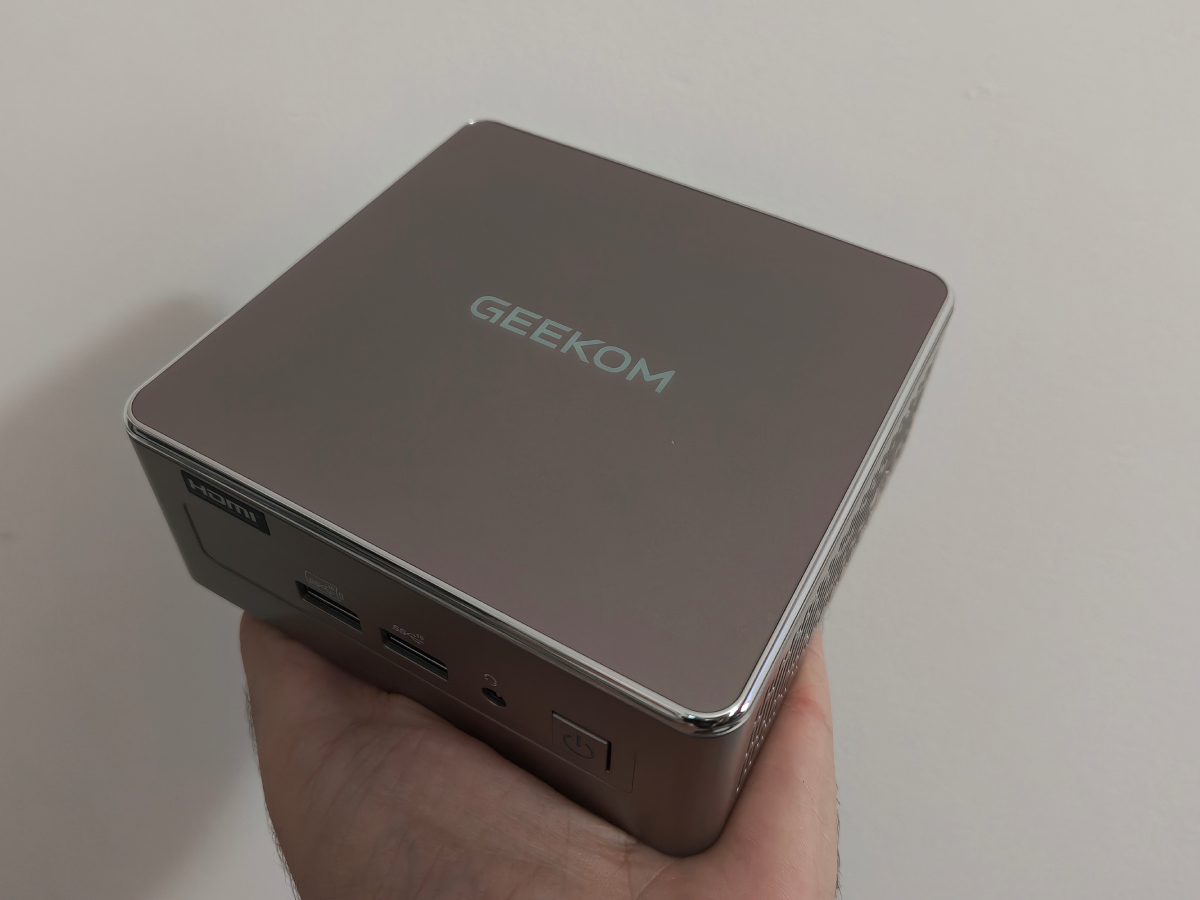
Le GEEKOM A5 2027 reprend la formule habituelle du constructeur avec un petit boîtier de seulement 117 x 112 x 49,2 mm pour 652 grammes. Il tient facilement dans une main et peut aussi être fixé derrière un écran grâce au support VESA fourni. Dans notre scénario, sa place se trouve cependant plutôt à proximité de la box Internet ou d’un éventuel NAS. Son faible encombrement permet de l’installer facilement dans un meuble sans lui réserver un espace particulier.
La construction inspire confiance et GEEKOM insiste beaucoup sur ce point avec cette génération. Le constructeur met notamment en avant une structure métallique renforcée capable de supporter jusqu’à 300 kg de pression verticale ainsi qu’un programme comprenant 339 contrôles de validation. Évidemment, nous n’avons aucune intention de nous asseoir sur notre mini PC pour vérifier cette donnée. Mais ce travail autour de la durabilité prend davantage de sens lorsqu’on envisage une machine destinée à fonctionner pendant de longues périodes. Le refroidissement IceBlast 3.0 a également été pensé dans cette optique. GEEKOM annonce un niveau sonore pouvant descendre à 28 dB au repos et avoisiner les 32 dB en forte charge.
Une connectique très complète
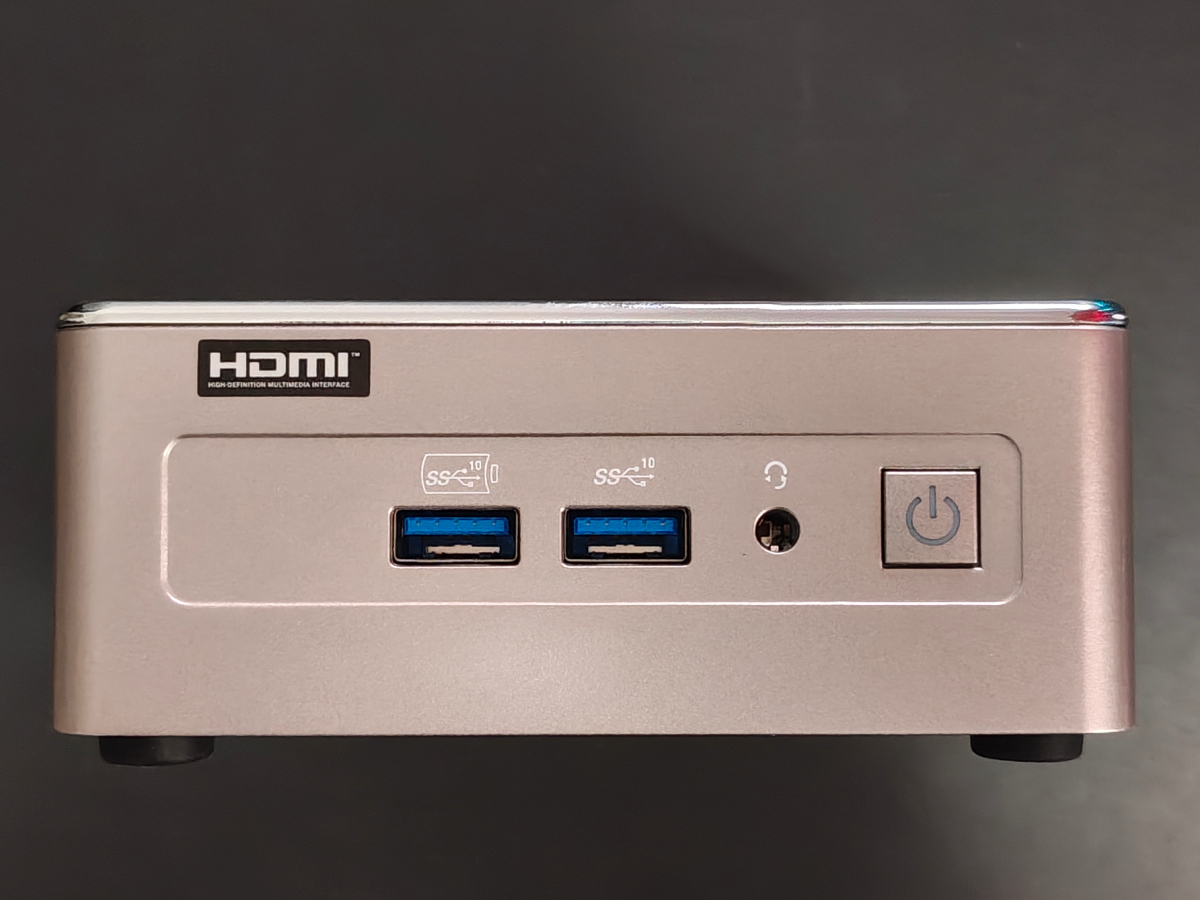
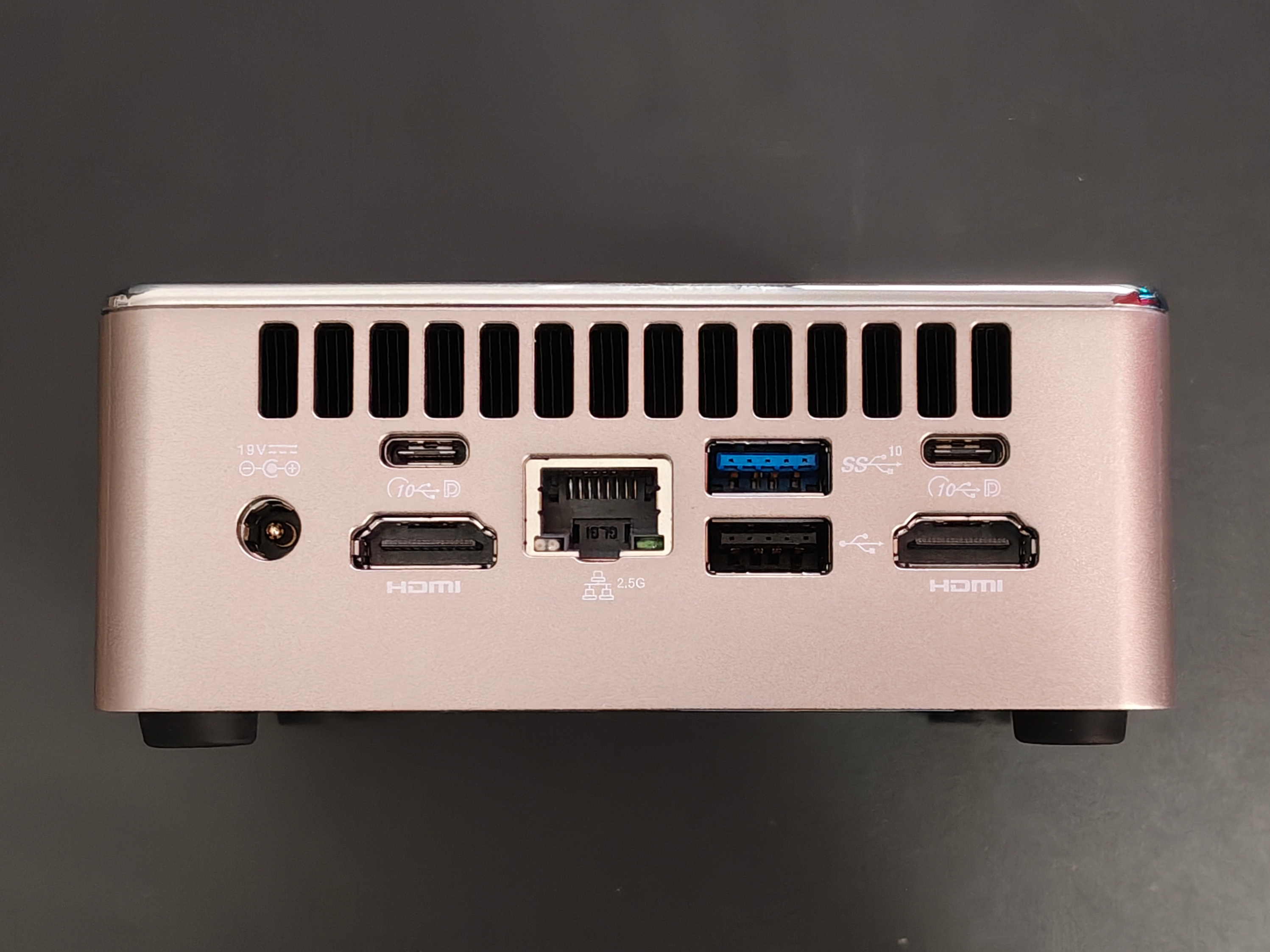
Malgré son format réduit, le GEEKOM A5 propose une connectique particulièrement généreuse. On retrouve trois ports USB 3.2 Gen 2 Type-A, deux USB-C 3.2 Gen 2, un USB 2.0 Type-A, deux HDMI 2.0, un lecteur de cartes SD, une prise jack 3,5 mm et un port Ethernet 2,5 Gb/s. Les deux HDMI et les deux USB-C permettent également d’utiliser jusqu’à quatre écrans lorsque le A5 sert de PC classique.
Pour notre homelab, c’est surtout le port Ethernet 2,5 Gb/s qui nous intéresse avec Proxmox. Un simple Gigabit aurait déjà été suffisant pour Home Assistant, AdGuard ou Uptime Kuma. Le 2,5 Gb/s prend davantage de sens si l’on ajoute ensuite un NAS, des sauvegardes réseau ou des transferts de fichiers plus importants. On aurait cependant volontiers échangé l’un des nombreux USB contre un second port Ethernet. Ce dernier aurait ouvert la porte à des scénarios réseau plus avancés.
L’absence d’USB4 est également regrettable sur une machine commercialisée aujourd’hui, même si elle reste finalement assez secondaire dans le cadre de notre usage.
Fiche technique
Notre modèle de test est équipé de :
- Processeur : AMD Ryzen 7 7730U
- CPU : 8 cœurs / 16 threads, jusqu’à 4,5 GHz
- GPU : AMD Radeon intégré
- Mémoire : 16 Go de DDR4
- Mémoire maximale : 64 Go
- Stockage : SSD M.2 2280 PCIe de 512 Go
- Extension : emplacement M.2 2242 SATA
- Extension : emplacement SATA 2,5 pouces
- Stockage maximal annoncé : jusqu’à 7 To
- Ethernet : 2,5 Gb/s
- Wi-Fi : Wi-Fi 6
- Bluetooth : 5.4
- Vidéo : 2 HDMI 2.0 + sorties vidéo USB-C
- USB : 6 ports
- Lecteur de cartes SD
- Dimensions : 117 x 112 x 49,2 mm
- Poids : 652 g
- Système : Windows 11 Pro
Prix et disponibilité
Le GEEKOM A5 2027 Edition testé ici, équipé du Ryzen 7 7730U, de 16 Go de DDR4 et d’un SSD de 512 Go, est affiché au tarif public de 549 euros.
GEEKOM propose cependant une remise dédiée à nos lecteurs avec le code BGEKA527, valable jusqu’au 30 octobre.
Sur la boutique officielle GEEKOM France, la réduction atteint 13 %, ce qui fait passer le prix de 549 à 477 euros :
https://www.geekom.fr/geekom-a5-mini-pc/?mtm_campaign=BGEKA527
Le même code BGEKA527 permet également de profiter de 10 % de réduction sur Amazon France, avec un tarif ramené à 494 euros au lieu de 549 euros :
À 477 euros, le positionnement du A5 devient d’ailleurs plus intéressant dans le cadre de notre scénario : on dispose dès le départ des 16 Go de RAM et des 512 Go de stockage nécessaires à notre homelab, sans devoir prévoir immédiatement le coût d’une mise à niveau.
Cette fois, pas de benchmarks
Le Ryzen 7 7730U n’est pas un processeur récent. Il repose sur l’architecture Zen 3 et cette plateforme commence forcément à accuser son âge face aux derniers Ryzen AI ou Intel Core Ultra. On retrouve également de la DDR4 là où les machines modernes ont largement basculé vers la DDR5. Mais regarder uniquement la fiche technique reviendrait justement à passer à côté de ce qui rend le A5 intéressant.
Le Ryzen 7 7730U possède huit cœurs et seize threads tout en étant conçu autour d’une enveloppe thermique relativement basse. Il n’est pas là pour battre des records pendant quelques minutes, mais offre suffisamment de ressources pour effectuer plusieurs petites tâches simultanément. Exactement ce que l’on recherche dans un serveur domestique. Plutôt qu’un graphique Cinebench supplémentaire, nous avons donc préféré nous demander ce que l’on pouvait réellement faire d’un mini PC de cette taille lorsqu’on le laisse travailler à la maison.
Mais au fait, c’est quoi un homelab ?
Le terme peut sembler intimidant, alors que le concept est finalement extrêmement simple. Un homelab est simplement un petit serveur installé chez soi sur lequel on héberge ses propres services. Pas besoin d’une baie informatique remplie de machines et de câbles. Pour commencer, un seul mini PC suffit largement. Notre idée avec le GEEKOM A5 est donc de le transformer en véritable couteau suisse numérique pour la maison. Nous avons retenu trois services volontairement accessibles : Home Assistant pour la domotique, AdGuard Home pour le DNS et le filtrage réseau, puis Uptime Kuma pour surveiller que tout ce petit monde reste disponible. L’intérêt est justement de commencer simplement, puis d’ajouter de nouveaux usages au fur et à mesure.
Proxmox pour tout regrouper
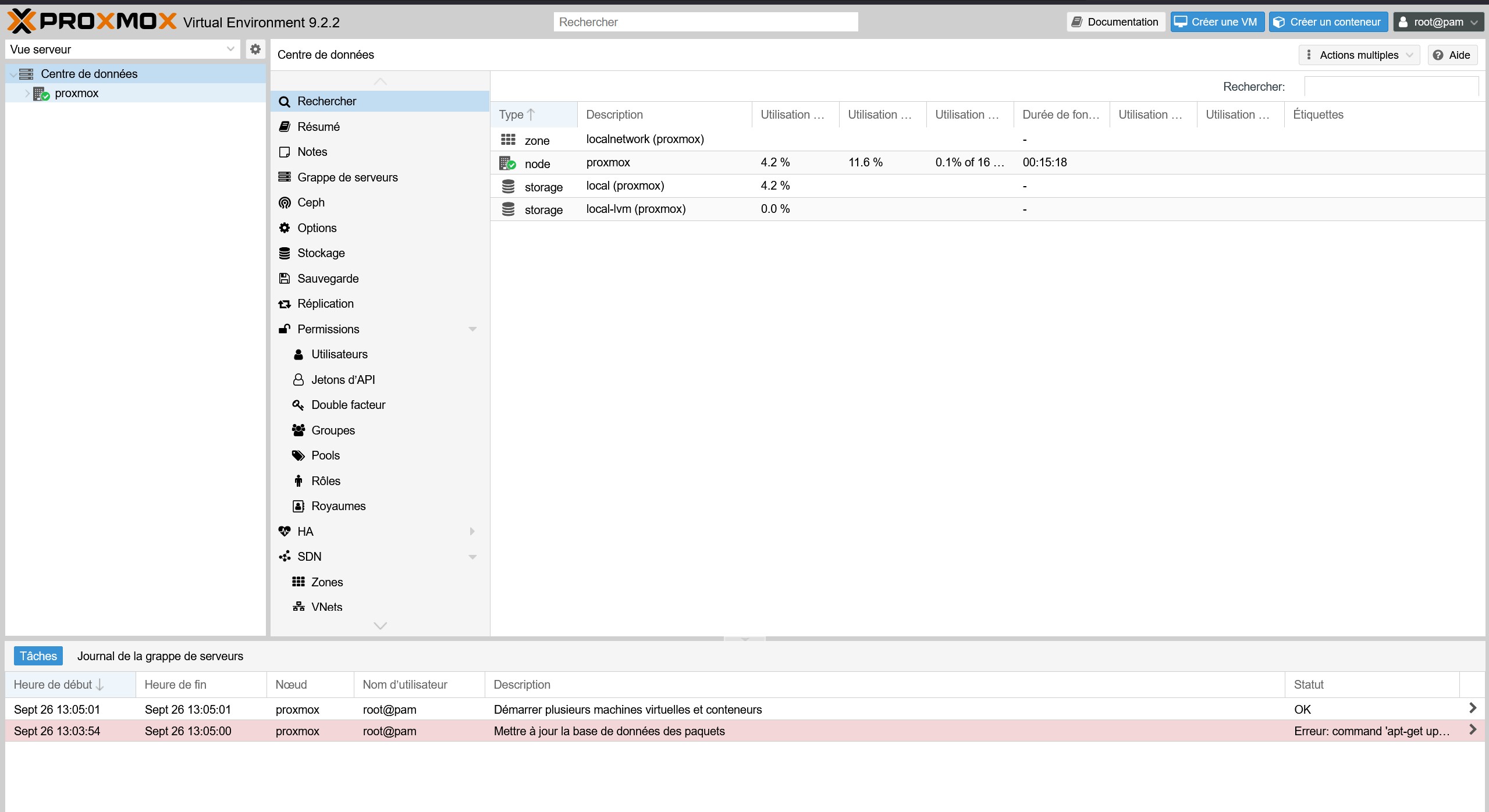
Pour transformer le A5 en serveur, nous avons installé Proxmox VE 9.2.2 directement sur la machine, à la place de Windows. Derrière ce nom un peu technique se cache finalement un principe assez facile à comprendre : au lieu d’installer toutes ses applications dans un seul système, Proxmox permet de créer plusieurs machines virtuelles ou conteneurs indépendants.
L’installation elle-même reste assez accessible, mais l’expérience est clairement plus proche d’un serveur que d’un PC grand public. Une fois Proxmox installé, l’écran du GEEKOM ne sert pratiquement plus. Le mini PC peut fonctionner sans écran ni clavier et toute son administration s’effectue depuis un navigateur sur une autre machine du réseau.
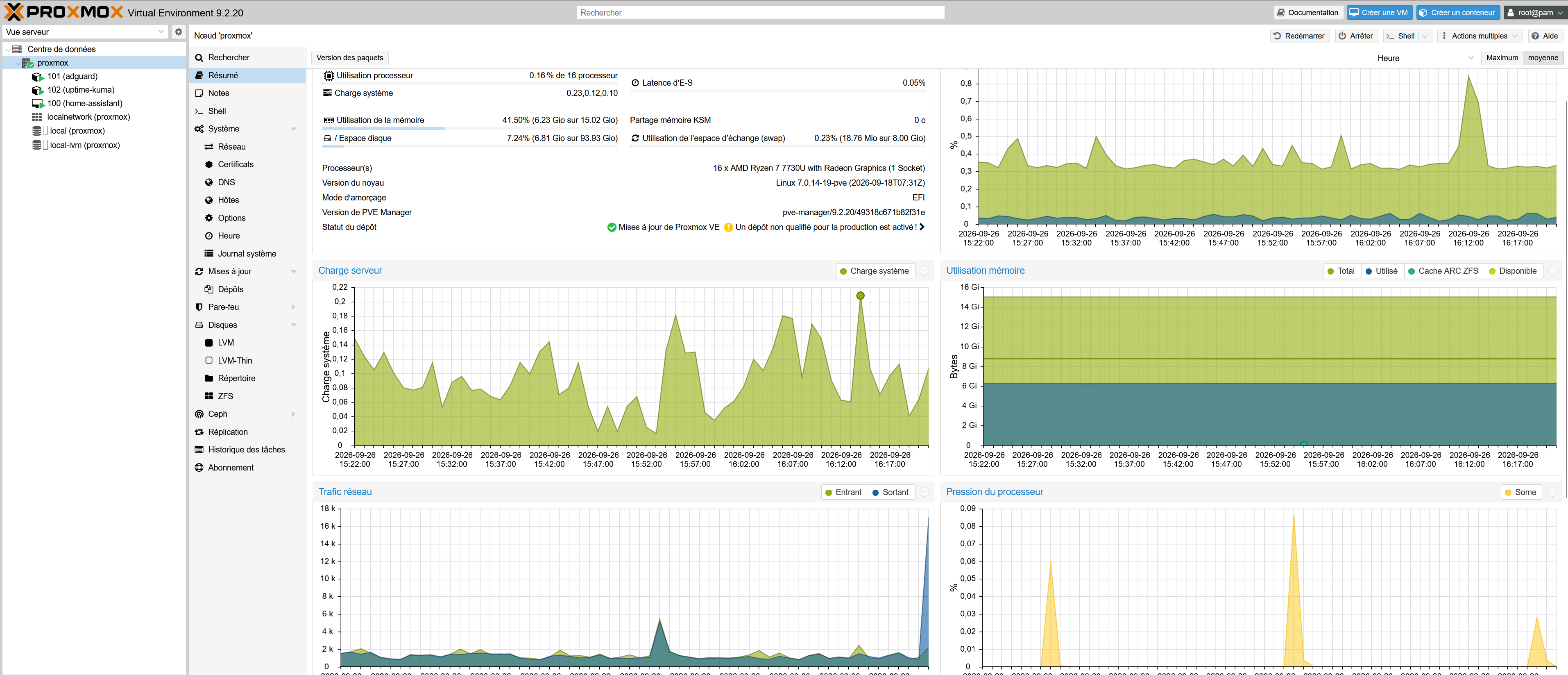
Après installation et mise à jour, Proxmox utilisait environ 1,71 Gio des 15,02 Gio de mémoire disponibles. Le processeur, lui, était pratiquement au repos. Le SSD de 512 Go est divisé en plusieurs espaces, dont un thin pool de 374,54 Go destiné principalement aux machines virtuelles et conteneurs. La base est donc prête. Il ne reste plus qu’à commencer à la remplir.
Premier service : Home Assistant
Home Assistant est probablement l’une des meilleures raisons de construire un premier serveur domestique. La plateforme permet de regrouper une grande partie des appareils connectés de la maison dans une seule interface : éclairage, prises, chauffage, capteurs, aspirateurs robots ou encore équipements multimédias. Son principal intérêt vient surtout des automatisations. On peut imaginer éteindre automatiquement les lumières lorsque la maison est vide, couper certains appareils la nuit, adapter le chauffage selon la présence ou encore recevoir une notification lorsqu’une fenêtre reste ouverte.
Pour notre installation, nous avons choisi Home Assistant OS dans une véritable machine virtuelle Proxmox avec deux vCPU et 4 Go de RAM. C’est d’ailleurs l’étape qui nous a demandé le plus d’attention.
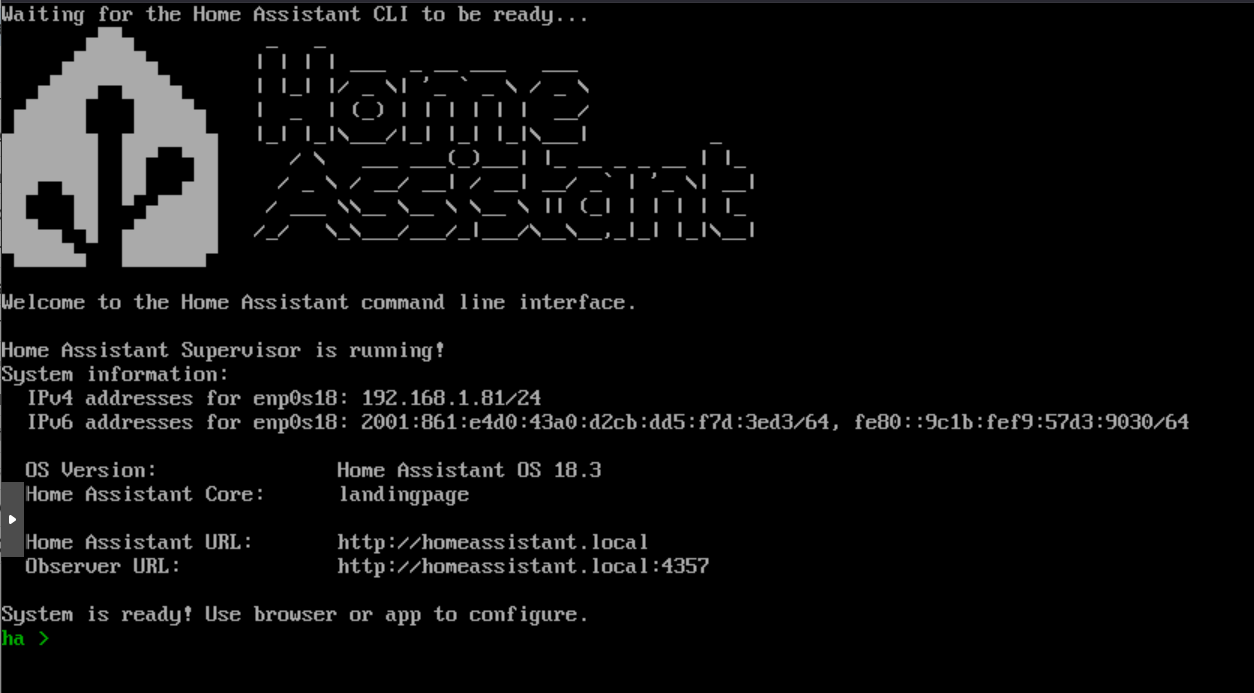
L’image Home Assistant doit être importée comme disque virtuel puis utilisée avec un démarrage UEFI. Une fois la préparation terminée, Home Assistant OS 18.3 a démarré normalement et récupéré son adresse IP sur le réseau. On peut ensuite ajouter ses objets connectés en suivant les différentes fenêtres de configuration.
AdGuard Home : un deuxième service simple et utile
Pour notre deuxième service, nous avons choisi AdGuard Home. Cette application permet de filtrer certaines publicités, domaines de tracking ou requêtes indésirables directement au niveau du réseau. L’avantage est qu’il n’est plus nécessaire d’installer une extension sur chaque appareil : téléphones, tablettes ou ordinateurs peuvent profiter du filtrage dès lors qu’ils utilisent ce serveur DNS.
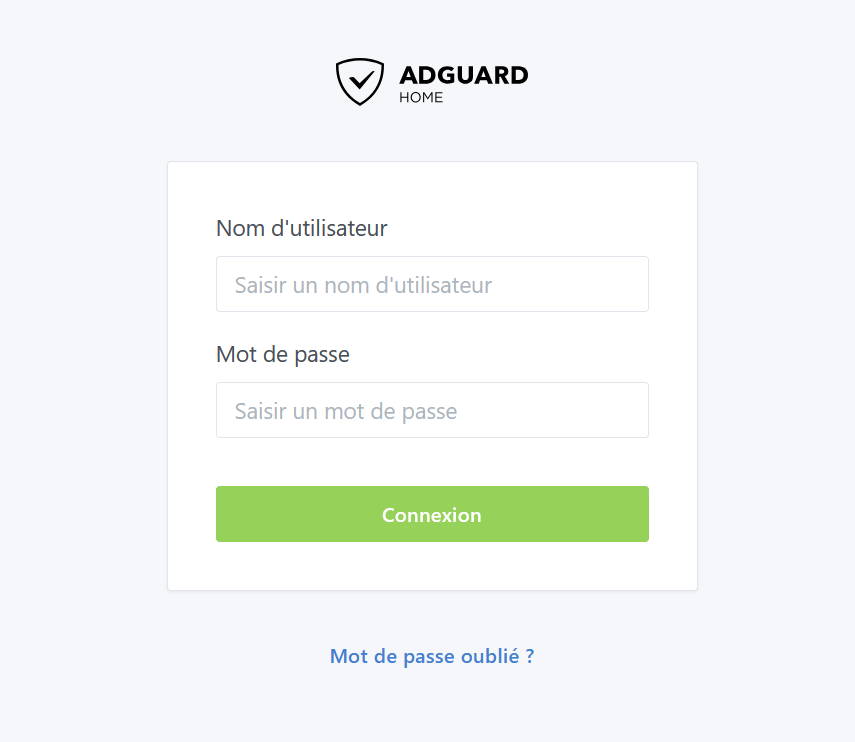
Cette fois, inutile de créer une machine virtuelle complète. Nous avons utilisé un conteneur LXC basé sur Debian 13 avec seulement un cœur de processeur, 512 Mo de RAM et 8 Go de stockage. C’est justement l’un des intérêts de Proxmox : un service léger peut fonctionner dans un conteneur beaucoup moins gourmand qu’une VM traditionnelle. Après installation, AdGuard Home reçoit une adresse IP fixe sur le réseau local et devient accessible depuis son interface Web.
Il ne remplace évidemment pas complètement un bloqueur de publicité dans un navigateur et ne peut pas supprimer toutes les publicités intégrées à certains services. Mais pour un premier homelab, il constitue un excellent exemple de service réseau à la fois léger et immédiatement utile.
Uptime Kuma : surveiller son propre homelab
Pour terminer notre installation, nous voulions quelque chose de simple et surtout de visuel. Uptime Kuma remplit parfaitement ce rôle. Nous l’avons installé dans un second conteneur Debian avec un cœur, 1 Go de RAM et 8 Go de stockage. Une base SQLite suffit largement pour une installation de cette taille et le service est lancé automatiquement avec le conteneur grâce à PM2.
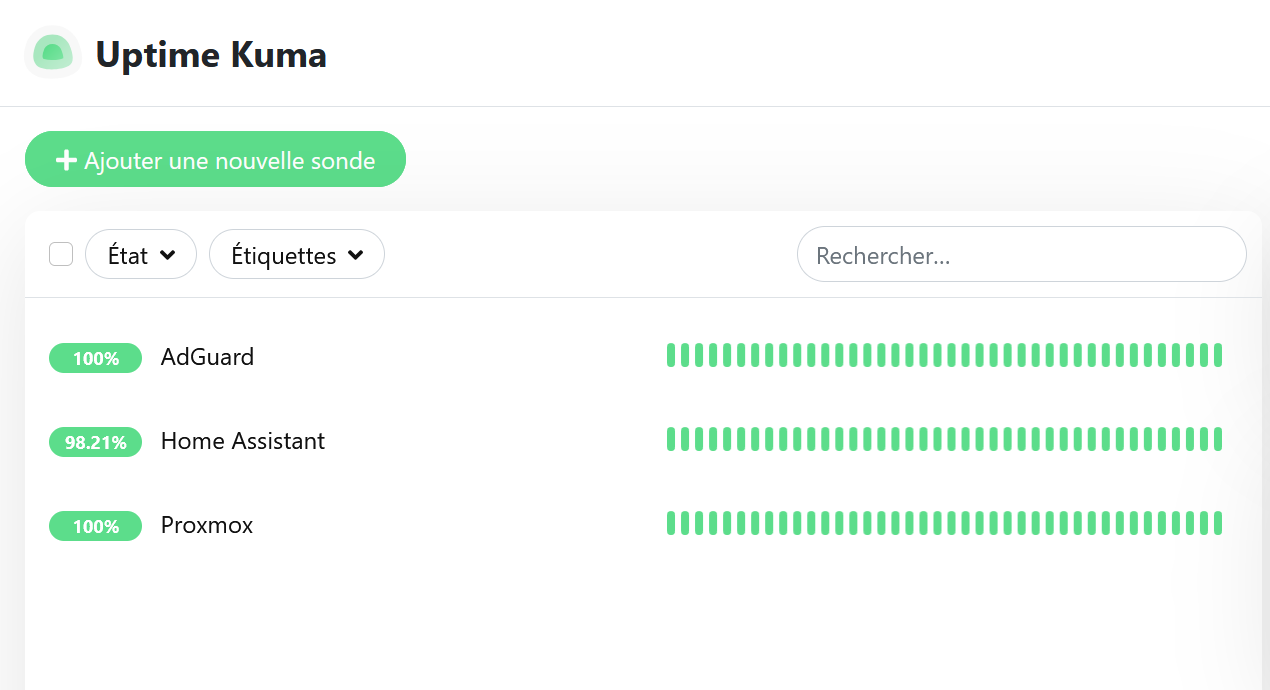
Son interface permet ensuite de vérifier régulièrement si nos services répondent. Nous avons donc créé trois sondes : Home Assistant, AdGuard Home et Proxmox.
Après quelques heures de configuration, notre petit serveur dispose donc de trois services indépendants et Uptime Kuma affiche fièrement trois voyants verts.
C’est probablement l’écran qui résume le mieux toute l’expérience.
16 Go de RAM suffisent réellement pour commencer
Notre A5 est équipé de 16 Go de DDR4. Cette fois, nous n’avons pas besoin de supposer si cette quantité est suffisante : nous pouvons la mesurer.
Avec Proxmox, Home Assistant OS, AdGuard Home et Uptime Kuma tous lancés simultanément, notre serveur utilisait 6,28 Gio sur 15,02 Gio, soit 41,78 % de la mémoire disponible. Il restait donc environ 8,7 Gio de RAM disponibles. À titre de comparaison, Proxmox seul utilisait environ 1,71 Gio après son installation et sa mise à jour.
Le processeur est encore plus à l’aise. Au moment de notre relevé, l’utilisation CPU était de seulement 0,23 %, avec essentiellement quelques petites pointes pendant les installations et démarrages de services. Autrement dit, dans notre scénario, ce n’est absolument pas le Ryzen 7 7730U qui constitue la limite. Les 16 Go suffisent donc réellement pour construire ce premier homelab sans acheter immédiatement de mémoire supplémentaire. C’est justement l’un des principaux avantages du A5 : la mémoire n’est pas soudée.
Si notre homelab grossit avec le temps, la machine accepte jusqu’à 64 Go. Passer à 32 Go pourra devenir intéressant lorsque l’on commencera à multiplier les machines virtuelles plus lourdes, mais ce n’est clairement pas indispensable pour débuter.
512 Go : beaucoup plus que nécessaire pour notre premier homelab
Même constat du côté du stockage. Notre modèle possède un SSD M.2 de 512 Go. Après installation de Proxmox et de nos trois services, le thin pool de 374,54 Go utilisé pour les VM et conteneurs n’occupait que 11,95 Go, soit environ 3 %. Le thin provisioning de Proxmox explique en partie ce résultat : réserver plusieurs gigaoctets à une machine virtuelle ou à un conteneur ne signifie pas que tout cet espace est immédiatement occupé physiquement sur le SSD. Pour Home Assistant, AdGuard et Uptime Kuma, 512 Go sont donc très largement suffisants.
C’est avec le temps que la conception du A5 devient particulièrement intéressante. La machine peut recevoir trois unités de stockage différentes : un SSD M.2 2280 PCIe, un second SSD M.2 2242 SATA et un disque ou SSD SATA 2,5 pouces. GEEKOM annonce jusqu’à 4 To pour le premier emplacement, 1 To pour le second et 2 To pour le SATA, soit jusqu’à 7 To au total. On pourrait donc conserver notre SSD de 512 Go pour Proxmox et les différents services, puis ajouter plus tard un stockage séparé pour les données.
C’est beaucoup plus intéressant pour un débutant que de devoir choisir dès le départ une configuration surdimensionnée.
Et pourquoi pas sauvegarder ses fichiers ?
À partir de là, le A5 pourrait également commencer à accueillir quelques fichiers ou services de synchronisation. Nous ne l’avons pas fait dans ce test, notre objectif étant volontairement de rester sur un homelab simple et facilement reproductible. Les possibilités d’extension de stockage laissent néanmoins beaucoup de marge pour aller plus loin.
Attention cependant à ne pas confondre le GEEKOM avec un véritable NAS. Il ne propose pas les multiples baies facilement accessibles et les fonctions de redondance que l’on retrouve sur un appareil spécifiquement conçu pour cet usage. Stocker l’unique copie de toutes ses photos de famille dessus serait donc une très mauvaise idée. En revanche, il peut parfaitement devenir un espace supplémentaire ou travailler en complément d’un NAS existant.
Plex ou Jellyfin pour aller plus loin ?
Une fois que l’on commence à ajouter des services, la tentation d’installer Plex ou Jellyfin arrive assez rapidement. Ces logiciels permettent de créer sa propre bibliothèque multimédia et d’accéder à ses films ou séries depuis différents appareils de la maison.
Nous n’avons cependant pas testé cet usage sur le A5 dans le cadre de cet article. Ses huit cœurs, ses seize threads et son Ethernet 2,5 Gb/s rendent néanmoins ce type d’évolution envisageable, particulièrement lorsque les clients peuvent lire directement les fichiers sans transcodage important. Le stockage de 512 Go deviendrait évidemment beaucoup plus rapidement limitant avec une bibliothèque vidéo. Dans ce cas, les emplacements supplémentaires du A5 ou un véritable NAS prennent tout leur sens.
Et c’est là que le homelab devient amusant
C’est probablement ce que nous avons préféré dans ce scénario. Nous sommes partis d’un GEEKOM A5 sous Windows. Quelques heures plus tard, il fonctionnait sans écran avec Proxmox et hébergeait une VM Home Assistant ainsi que deux conteneurs dédiés à AdGuard Home et Uptime Kuma. Et malgré tout cela, plus de la moitié de la mémoire était encore disponible et le Ryzen 7 7730U avait à peine commencé à travailler.
On comprend alors très vite comment le homelab peut devenir addictif. On commence avec trois services. Puis on découvre une application de sauvegarde, un gestionnaire de mots de passe, un serveur multimédia ou un autre petit outil que l’on aimerait héberger soi-même. Et progressivement, cette petite boîte installée près de la box devient le centre de plusieurs services de la maison. Pas besoin de construire un énorme serveur dès le premier jour.
Le choix d’un processeur ancien devient finalement assez logique
Reste évidemment le Ryzen 7 7730U. Voir un processeur reposant sur une architecture vieille de plusieurs années dans un produit estampillé « 2027 Edition » peut surprendre. La DDR4 et l’absence d’USB4 renforcent encore cette impression. Pour un PC destiné à rechercher les meilleures performances possibles, nous serions beaucoup plus critiques.
Mais notre expérience avec Proxmox montre aussi l’autre côté de l’équation. Home Assistant n’a pas besoin de DDR5. AdGuard Home ne profite pas d’un SSD PCIe 5.0. Uptime Kuma ne va certainement pas saturer seize threads. Pour notre homelab, disposer d’une mémoire facilement remplaçable, de trois possibilités de stockage et d’un Ethernet 2,5 Gb/s a finalement beaucoup plus d’intérêt.
Avec trois services lancés, le processeur reste d’ailleurs presque constamment au repos. Le A5 fait donc un choix assez particulier en 2026 : proposer une plateforme techniquement ancienne, mais qui reste très confortable pour ce type d’usage et particulièrement simple à faire évoluer.
Une machine qui peut rester discrètement allumée
La consommation et le refroidissement ont également leur importance lorsqu’une machine doit rester allumée plusieurs heures par jour, voire en permanence. Le Ryzen 7 7730U possède une enveloppe thermique nominale bien plus faible que celle d’un processeur de bureau traditionnel. Cela ne veut évidemment pas dire que l’ensemble du PC consommera constamment 15 W à la prise : le TDP du processeur et la consommation électrique totale d’un ordinateur sont deux choses différentes.
Nous n’avons pas réalisé de mesure précise à la prise pendant ce test, il serait donc hasardeux d’annoncer une consommation réelle. Même prudence concernant le bruit : les valeurs de 28 à 32 dB mises en avant par GEEKOM restent des mesures constructeur.
Reste que le choix d’une plateforme mobile et le très faible niveau de charge observé pendant notre homelab sont cohérents avec l’idée d’un petit serveur destiné à rester allumé en permanence. Pour cet usage, la stabilité, l’évolutivité et la discrétion nous intéressent finalement beaucoup plus que quelques centaines de points supplémentaires dans un benchmark.
Verdict
Le GEEKOM A5 2027 est un mini PC assez paradoxal. Avec son Ryzen 7 7730U et sa DDR4, il ne donne pas vraiment l’impression d’acheter ce qui se fait de plus moderne. L’absence d’USB4 et l’utilisation d’une plateforme déjà ancienne rendent également son appellation « 2027 Edition » quelque peu surprenante. Mais notre scénario change complètement la manière d’aborder la machine.
Avec notre configuration composée d’un Ryzen 7 7730U, de 16 Go de RAM et d’un SSD de 512 Go, nous n’avons ajouté absolument aucun composant pour construire notre premier homelab.
Proxmox accueille Home Assistant OS dans une machine virtuelle, AdGuard Home et Uptime Kuma dans deux conteneurs séparés. Avec l’ensemble en fonctionnement, seulement 6,28 Gio des 15,02 Gio de mémoire sont utilisés et le thin pool de 374,54 Go n’occupe qu’environ 12 Go. Le processeur, lui, se tourne presque les pouces. Cela ne signifie évidemment pas que 16 Go et 512 Go suffiront éternellement. Ajouter plusieurs machines virtuelles lourdes ou une importante bibliothèque multimédia finira par changer l’équation.
Mais pour découvrir Proxmox, héberger quelques services utiles et apprendre progressivement le fonctionnement d’un serveur domestique, la configuration de base est déjà largement suffisante. Et lorsque les besoins augmentent, la RAM peut monter jusqu’à 64 Go et trois unités de stockage peuvent prendre place à l’intérieur.
Le GEEKOM A5 2027 n’est donc pas le mini PC le plus excitant techniquement. Mais pour quelqu’un qui souhaite découvrir tranquillement l’auto-hébergement et construire son premier petit serveur domestique, sa simplicité, son évolutivité et son format compact en font une machine particulièrement cohérente. Le véritable danger est finalement de découvrir à quel point il devient facile de trouver de nouveaux services à installer.