En bref
- Un CPU trop chaud ralentit puis peut planter.
- HWiNFO, Core Temp et HWMonitor aident gratuitement.
- Poussière, applis lourdes et pâte thermique peuvent expliquer ça.
Votre PC rame, le ventilateur part en mode turbine, et parfois ça freeze. Souvent, le coupable n’est pas mystérieux du tout, le CPU chauffe trop. Pas de quoi paniquer, mais pas le genre de signal à ignorer non plus.
Quand le ventilo hurle, le CPU mérite un coup d’œil
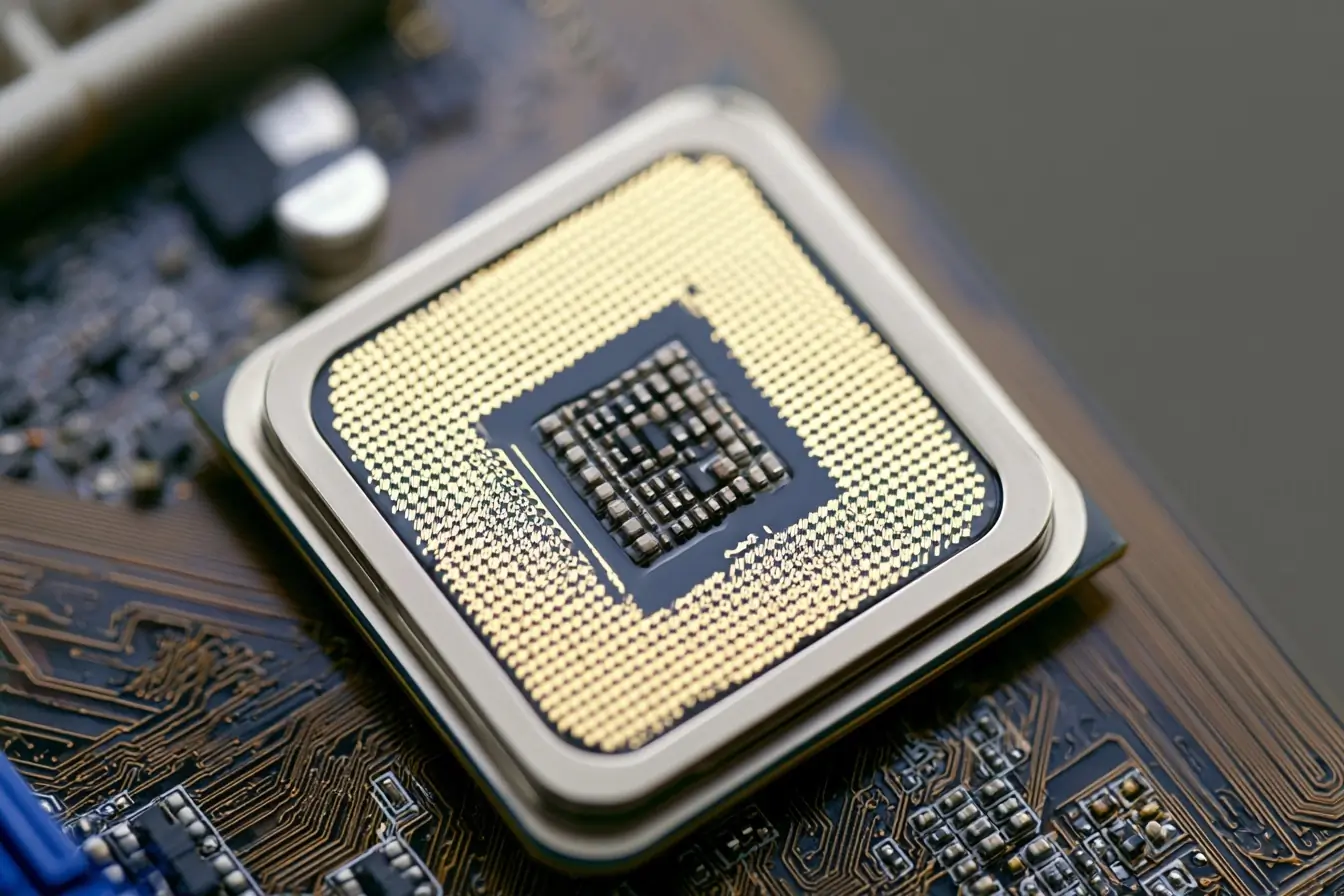
Le processeur gère à peu près tout ce que vous faites, des onglets de navigateur au jeu lancé en fond, en passant par la retouche photo. Tant que tout roule, on n’y pense jamais. Mais dès que la machine devient plus lente que d’habitude, ou que le ventilateur fait un bruit d’avion au décollage, la surchauffe entre clairement dans la liste des suspects.
Et si la chaleur monte trop, le PC peut se protéger tout seul en coupant dans les performances. Résultat, tout paraît mou. Et parfois pire, avec des blocages ou des crashs.
Les applis gratuites qui disent tout en temps réel
Le plus complet du lot, c’est HWiNFO. Une fois installé, il suffit d’ouvrir l’onglet Sensors pour voir les températures du processeur en temps réel, en degrés Celsius. C’est brut, précis, et franchement très pratique.
Si vous voulez autre chose, Core Temp et HWMonitor font aussi le job. L’idée, ce n’est pas juste de regarder un chiffre une fois. Lancez un jeu, un logiciel de montage vidéo ou n’importe quel programme gourmand, puis comparez avec le PC au repos. Là, vous voyez vraiment ce qui se passe.
À partir de quand ça devient un vrai problème ?
En usage courant, une température moyenne de 60°C ou moins reste une bonne base. Quand le CPU reste souvent entre 70°C et 90°C, il faut commencer à chercher ce qui tire trop fort dessus ou ce qui bloque le refroidissement.
Au-dessus de 90°C, ça sent la vraie surchauffe, avec un risque pour la durée de vie du composant. Bon, chaque processeur a ses propres tolérances. Si vous touchez à l’overclocking, mieux vaut vérifier directement les valeurs données par le fabricant.
Les solutions les plus simples avant de paniquer
Parfois, le souci est logiciel. Ouvrez le Gestionnaire des tâches de Windows et fermez les applis qui monopolisent le processeur. Ça peut suffire.
Sinon, regardez le boîtier. De la poussière dans les ventilateurs, sur les composants ou dans les filtres, ça flingue vite le flux d’air. Un coup d’air comprimé aide pas mal. Et dans certains cas, la pâte thermique du CPU a simplement séché avec le temps. Elle sert d’interface entre le processeur et son dissipateur pour mieux évacuer la chaleur. Ce n’est pas sorcier à refaire, mais il faut retirer temporairement le système de refroidissement, donc mieux vaut suivre un guide sérieux.
Pourquoi ce petit contrôle vaut plus qu’avant ?
La température du CPU n’est qu’un indicateur parmi d’autres, mais il en dit long sur l’état général d’une machine. Et vu le prix actuel du matos, entre la hausse des PC et celle des composants, surveiller ça un minimum devient juste logique.
AMD et Intel, les deux gros noms du secteur, ont déjà relevé leurs tarifs CPU cette année et pourraient recommencer. Ajoutez à ça la hausse sur le stockage, la RAM ou les GPU, et vous avez une bonne raison de faire un check-up régulier. Mieux vaut enlever de la poussière aujourd’hui que remplacer une pièce demain.